
在使用Windows系统的过程中,合理设置系统内存对于提升计算机的性能至关重要。很多用户可能会遇到系统运行缓慢、程序响应不及时等问题,而这些问题很可能与内存设置不合理有关。那么,Windows系统的内存设置究竟在哪里呢?下面就为大家详细介绍不同版本Windows系统中内存设置的具置和操作方法。
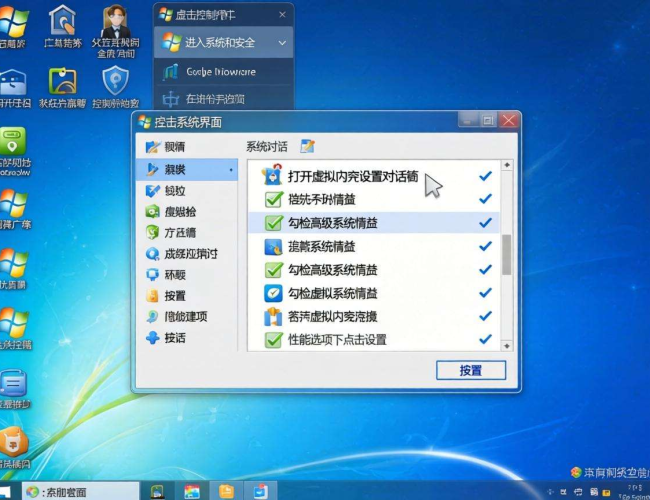
对于Windows 10系统来说,设置内存的操作相对较为便捷。我们可以通过以下几种方式找到内存设置的入口。一种常见的方法是通过系统设置菜单。点击任务栏上的“开始”按钮,然后选择“设置”图标,进入系统设置界面。在设置界面中,找到“系统”选项并点击进入。在系统设置的左侧菜单中,选择“关于”选项。在关于页面的右侧,找到“高级系统设置”并点击。此时会弹出“系统属性”窗口,在该窗口中切换到“高级”选项卡。在“性能”区域,点击“设置”按钮,弹出“性能选项”窗口。在这个窗口中,切换到“高级”选项卡,在“虚拟内存”区域,点击“更改”按钮,就可以对系统的虚拟内存进行设置了。用户可以根据自己计算机的实际情况,选择自定义大小或者让系统自动管理所有驱动器的分页文件大小。
除了上述通过系统设置菜单的方式,还可以通过控制面板来进行内存设置。打开控制面板,在控制面板中找到“系统和安全”选项,点击进入。然后在“系统和安全”界面中,选择“系统”选项。进入系统界面后,同样点击“高级系统设置”,后续的操作就和通过系统设置菜单进入的步骤一样了。
对于Windows 7系统,设置内存的步骤也有其特点。右键点击“计算机”图标,在弹出的菜单中选择“属性”选项。进入系统属性窗口后,点击窗口左侧的“高级系统设置”。在弹出的“系统属性”窗口中,切换到“高级”选项卡,在“性能”区域点击“设置”按钮,弹出“性能选项”窗口。同样切换到“高级”选项卡,点击“虚拟内存”区域的“更改”按钮,即可对虚拟内存进行设置。
而在Windows 8/8.1系统中,操作方式与Windows 10和Windows 7有一定的相似性。可以通过鼠标移动到屏幕右上角,调出超级按钮栏,点击“设置”,然后选择“控制面板”。在控制面板中找到“系统”选项,点击进入后,再点击“高级系统设置”,后续的设置步骤和前面提到的Windows 7系统基本一致。
合理设置Windows系统的内存,能够让计算机更加流畅地运行。例如,如果计算机的物理内存较小,而运行的程序较多,就可以适当增大虚拟内存的大小,以缓解内存不足的问题。但同时也要注意,虚拟内存并不是设置得越大越好,过大的虚拟内存会占用过多的硬盘空间,并且可能会影响系统的性能。所以,在设置内存时,要根据计算机的硬件配置和实际使用需求来进行合理调整。
无论是Windows 10、Windows 7还是Windows 8/8.1系统,都可以通过相应的操作找到内存设置的位置。掌握这些设置方法,能够帮助我们更好地管理计算机的内存资源,提升系统的运行效率,让我们的计算机使用起来更加得心应手。在实际操作过程中,如果遇到任何问题,也可以通过查阅相关的系统帮助文档或者咨询专业人士来解决。
