
当Windows更新后遭遇无法开机黑屏的状况,着实令人心急如焚。这不仅影响了正常的工作与生活节奏,还可能导致重要数据面临风险。面对此棘手问题,我们需冷静应对,探寻有效的解决之道。
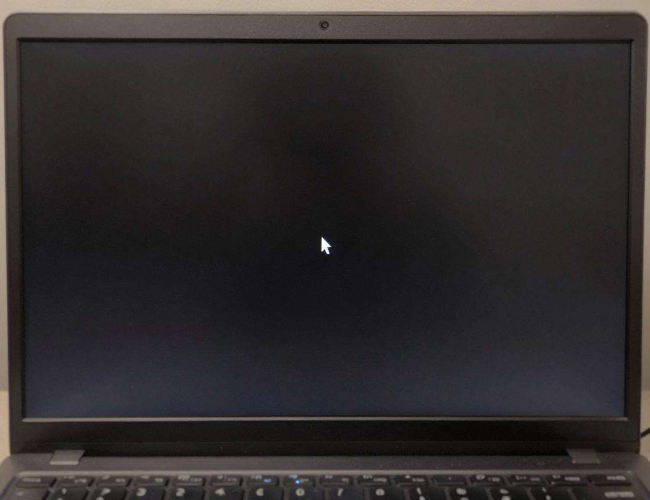
不要惊慌失措。黑屏并不一定意味着系统已彻底崩溃。有可能是更新过程中出现了一些小故障,导致系统未能正确启动。我们可以尝试一些简单的操作来初步排查问题。比如,检查显示器的电源线是否插好,确保显示器处于正常通电状态。查看显示器与主机之间的连接线是否稳固,有无松动、损坏的迹象。有时候,仅仅是一根松动的连接线,就可能引发黑屏现象。
若显示器连接正常,接下来可以尝试重启电脑。长按电源键,持续数秒,直到电脑完全关闭。然后再次按下电源键,启动电脑,看是否能够正常开机。在重启过程中,注意观察电脑的启动画面,看是否有任何错误提示或异常情况出现。如果电脑能够顺利启动,那么问题可能只是暂时的,或许后续不会再出现黑屏现象。
倘若重启后依旧黑屏,我们可以进入安全模式尝试修复。安全模式是Windows系统的一种特殊启动模式,它仅加载最基本的驱动程序和服务,有助于我们排查是否是某些第三方软件或驱动与更新产生冲突导致黑屏。在电脑启动时,不断按下对应的按键(通常是F8键,但不同电脑可能有所不同),直到出现高级启动选项菜单。选择“安全模式”,然后等待电脑进入系统。如果能够成功进入安全模式,我们可以尝试卸载最近安装的更新,看看是否能够解决问题。在卸载更新时,要谨慎操作,确保卸载的是导致黑屏问题的那个更新,以免误删其他重要更新。
还可以通过系统还原功能来恢复到更新之前的状态。系统还原会将系统设置和文件恢复到指定的时间点,前提是在更新之前创建了还原点。进入安全模式后,依次点击“开始”菜单 – “控制面板” – “系统和安全” – “系统”,然后在窗口左侧找到“系统保护”选项。点击“系统还原”按钮,按照提示选择一个合适的还原点,然后等待系统还原完成。系统还原完成后,电脑会重启,此时应该能够正常开机,并且黑屏问题也会得到解决。
若上述方法都未能解决问题,可能需要考虑使用命令提示符进行修复。同样在安全模式下,打开命令提示符窗口。可以通过在“开始”菜单的搜索框中输入“命令提示符”,然后选择以管理员身份运行。在命令提示符窗口中,输入一些命令来尝试修复系统。例如,输入“sfc /scannow”命令,它会扫描并修复系统文件中的损坏。等待扫描和修复过程完成,然后重启电脑,看是否能够正常开机。
如果经过多种尝试后,问题仍然存在,那么很可能是系统出现了严重故障。此时,建议备份好重要数据,然后使用Windows安装介质进行修复安装或重新安装系统。在安装过程中,选择保留个人文件和应用程序的选项,这样可以尽量减少数据丢失。重新安装系统虽然相对复杂,但也是解决黑屏等严重系统问题的有效方法。
当Windows更新后遇到无法开机黑屏的情况,我们要保持冷静,按照上述步骤逐步排查和解决问题。通过这些方法,大多数情况下都能够成功修复黑屏问题,让电脑恢复正常运行,确保我们的工作和生活不受太大影响。
