
在日常使用Windows电脑时,为了保护个人隐私和重要数据的安全,设置密码是一项非常重要的操作。那么,Windows电脑怎么加密码呢?不同版本的Windows系统设置密码的方式略有不同,但大致步骤是相似的。
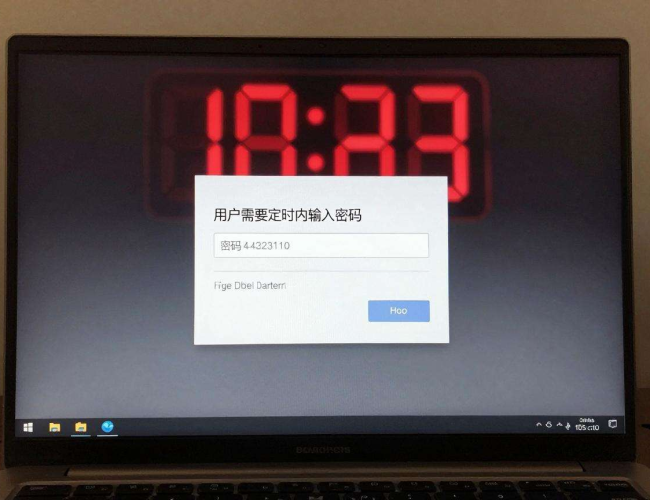
对于Windows 10系统,首先点击屏幕左下角的“开始”菜单,然后选择“设置”选项。在设置窗口中,找到“账户”选项并点击进入。在账户设置页面左侧,选择“登录选项”。在右侧窗口中,找到“密码”选项,点击“添加”按钮。此时系统会提示你输入当前账户的密码(如果之前设置过),验证通过后,设置新的密码。新密码需满足一定的强度要求,比如包含字母、数字和特殊字符,长度不少于一定位数等。设置完成后,点击“确定”保存设置。这样,当你下次登录电脑时,就需要输入设置好的密码才能进入系统。
而Windows 7系统的操作方式也有一定的差异。先点击“开始”菜单,选择“控制面板”。在控制面板中,找到“用户账户”选项并打开。如果电脑上有多个账户,选择你要设置密码的账户。然后点击“创建密码”选项,按照提示输入当前账户的密码(若已设置),接着设置新密码,并再次确认新密码。设置好后点击“确定”即可完成密码设置。
设置Windows电脑密码的时间间隔并没有一个固定的标准,这主要取决于个人的使用习惯和安全需求。如果你经常在公共场合使用电脑,或者处理敏感信息,那么设置密码的时间间隔可以相对较短,比如一个月左右。这样可以及时更新密码,降低密码被破解的风险。
如果你的电脑使用环境较为安全,且不涉及大量敏感信息的处理,那么密码更新的时间间隔可以适当延长。例如,半年甚至一年更新一次密码也是可以的。但无论时间间隔如何设置,都要确保密码具有足够的强度和复杂性,以保障账户安全。
为了方便记忆密码,又能保证安全性,可以采用一些技巧。比如将常用的短语进行适当变形,添加数字、特殊字符等。例如,“MyLoveIsForever”可以变成“MyL0v3!sF0r3v3r”。这样既容易记住,又很难被他人猜到。
还可以利用Windows系统提供的密码提示功能。在设置密码时,系统会提示你输入密码提示信息。当你忘记密码时,这个提示信息可以帮助你回忆起密码。但要注意,提示信息不要过于明显,以免被他人利用来破解密码。
合理设置Windows电脑密码以及确定合适的密码更新时间对于保护个人信息安全至关重要。我们要根据实际情况,谨慎操作,确保电脑账户的安全性,让我们的隐私和数据得到充分的保护。只有这样,我们才能放心地使用Windows电脑,享受数字化生活带来的便利。
