
在现代数字化办公和生活场景中,有时会遇到需要用Windows系统的电脑来控制MacBook的情况。这种跨系统的控制需求可能源于多台设备协同工作、远程操作等多种目的。无论是在企业办公环境下不同系统设备的整合使用,还是个人在家庭中希望通过Windows电脑便捷地操作MacBook上的文件与应用,掌握如何实现Windows控制MacBook都是一项实用的技能。下面将详细介绍几种可行的方法和具体操作步骤。
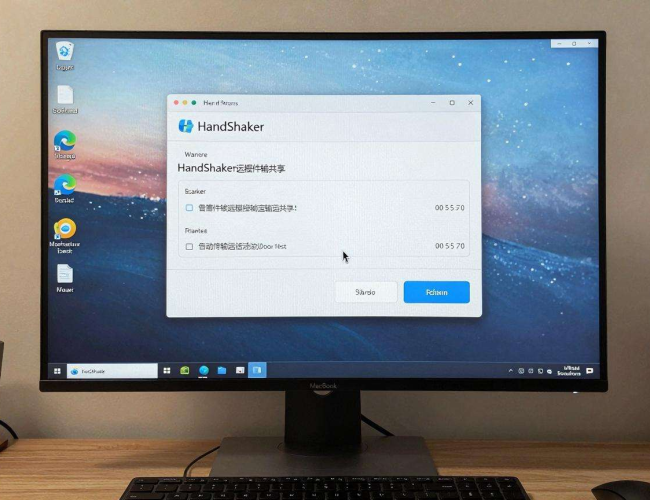
首先可以考虑使用TeamViewer软件来实现Windows对MacBook的控制。TeamViewer是一款功能强大且广泛使用的远程控制软件,在跨系统的远程操作方面表现出色。在使用之前,需要分别在Windows电脑和MacBook上下载并安装TeamViewer。在MacBook上,打开Safari浏览器,访问TeamViewer的官方网站,然后按照提示进行下载与安装。安装完成后,运行程序并在首次启动时根据指引完成注册或者登陆操作。在Windows电脑上也进行同样的操作,使用浏览器打开官方网站下载该软件,并完成安装与登录。在两台设备上都登录好之后,在Windows系统的TeamViewer界面中,将会看到一个“远程控制”的输入框,而在MacBook的TeamViewer界面上可以找到一个唯一的ID和密码。将MacBook上显示的ID输入到Windows电脑TeamViewer的“远程控制”输入框中,然后输入对应的密码,点击“连接”按钮,Windows电脑就能够尝试连接到MacBook。稍等片刻,如果网络和配置都正确,Windows电脑即可成功控制MacBook上的屏幕、鼠标和键盘等操作。这种方式的优点是操作相对简单,安全性较高,因为软件有比较完善的加密机制来保护传输的数据。
也可以使用Synergy软件来实现跨系统的控制。Synergy的特点是可以用一套鼠标和键盘同时控制多台不同系统的电脑,并且在这些电脑之间自由移动鼠标指针。要使用Synergy来控制MacBook,同样需要在两种系统上分别进行安装。在MacBook上,通过App Store或者官方网站下载安装Synergy。在Windows电脑上也是从官方网站下载适用于该系统的安装包并完成安装。安装完成后,在打算作为主控端的电脑上(这里以Windows电脑为例),打开Synergy并将其设置为主机模式。在MacBook上,将Synergy设置为客户端模式。在主机端(Windows电脑)的配置中,添加要控制的MacBook的相关信息,如设备名称等。接下来,确保两台设备处于同一局域网内,这样能够保证稳定的通信。开启两台机器上的Synergy程序,主机端(Windows)就会搜索到客户端(MacBook),点击连接后,就可以用Windows电脑的鼠标和键盘来控制MacBook了。当鼠标指针移动到Windows屏幕的边缘时,就会自动切换到MacBook的屏幕上进行操作,如同在操纵一台电脑一样流畅。这种方法对于有多台设备同时工作,且希望在不同电脑间快速切换操作的情况非常适用。
除了使用第三方软件外,还可以借助苹果自家的一些工具和协议来实现有限的控制。比如可以通过Windows上下载安装AirDroid Cast软件,MacBook使用自带的控制中心开启“屏幕镜像”功能,再将AirDroid Cast和MacBook在同一局域网内进行连接,不过这种方式相比前两种更侧重于屏幕共享,对于鼠标和键盘的控制相对有限,适合仅需要查看MacBook屏幕内容的场景。在使用这些方法控制MacBook时,还需要注意保护设备的隐私和安全,对软件的权限设置进行合理配置,避免敏感信息的泄露。要确保网络环境的稳定,这样才能保证控制过程的流畅性。通过上述多种途径,可以根据自己的实际需求灵活选择合适的方法来用Windows控制MacBook。
