
在使用华硕电脑运行Windows 10系统的情况下,想要下载《英雄联盟》(LOL)这款热门游戏,其实并不复杂。不过,在下载之前,我们需要做好一系列的准备工作,以确保下载和后续的游戏过程能够顺利进行。
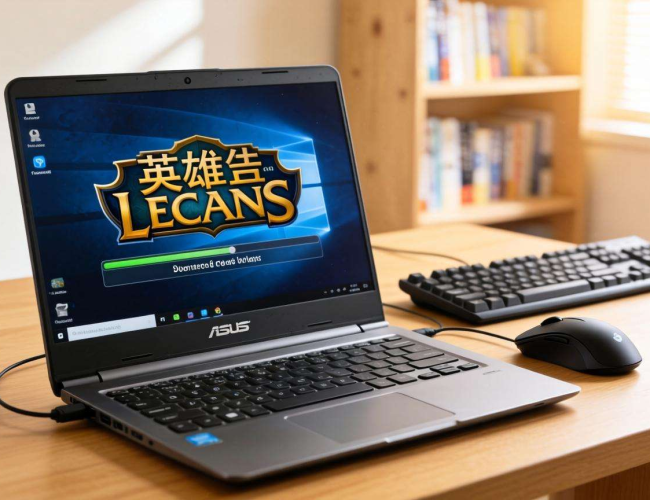
我们要确认华硕电脑的硬件配置是否满足《英雄联盟》的要求。《英雄联盟》对电脑的硬件配置要求并不是特别高,但为了能有流畅的游戏体验,还是建议电脑具备一定的性能。Windows 10系统下,我们可以通过按下“Win+R”组合键,在弹出的运行窗口中输入“dxdiag”并回车,打开“DirectX诊断工具”来查看电脑的硬件信息,包括处理器、显卡、内存等。一般来说,英特尔酷睿i3及以上处理器、英伟达GT 630及以上显卡、4GB及以上内存就可以比较流畅地运行《英雄联盟》。
接下来,要保证网络的稳定。稳定的网络是快速下载游戏的关键。我们可以检查华硕电脑的网络连接方式,如果是使用无线网络,要确保路由器正常工作,信号强度良好;如果是使用有线网络,要检查网线是否插好。尽量避免在网络高峰时段进行下载,以免影响下载速度。
一切准备就绪后,就可以开始下载《英雄联盟》了。我们可以通过官方网站来下载游戏客户端。打开浏览器,在地址栏中输入《英雄联盟》的官方网址(https://lol.qq.com/),进入官方网站后,在首页通常会有“下载游戏”的按钮,点击该按钮。此时会弹出下载界面,选择适合Windows 10系统的下载版本,点击下载。下载过程中,我们可以在浏览器的下载管理中查看下载进度。
如果觉得从官方网站下载速度较慢,也可以选择使用腾讯游戏等第三方下载工具。打开腾讯游戏,在搜索框中输入“英雄联盟”,在搜索结果中找到《英雄联盟》并点击下载按钮。使用第三方下载工具可能会利用其自身的加速功能,提高下载速度。
下载完成后,会得到一个游戏安装包。双击安装包,按照安装向导的提示进行操作。在安装过程中,我们可以选择游戏的安装路径,建议选择一个磁盘空间充足的分区,避免安装在系统盘,以免影响系统的运行速度。安装完成后,桌面上会出现《英雄联盟》的快捷图标。
首次启动《英雄联盟》时,可能还需要进行一些初始化设置,如更新游戏文件等。更新完成后,就可以登录自己的账号,进入游戏,开启《英雄联盟》的精彩之旅了。
在下载和安装《英雄联盟》的过程中,可能会遇到一些问题。比如下载中断、安装失败等。如果下载中断,可以检查网络连接,重新启动下载;如果安装失败,可能是安装包损坏,可以重新下载安装包。还可以通过《英雄联盟》官方论坛或客服渠道寻求帮助。
在华硕Windows 10系统下下载《英雄联盟》,只要按照上述步骤进行操作,做好准备工作,遇到问题及时解决,就能够顺利地将这款热门游戏安装到电脑上,尽情享受游戏的乐趣。
