
在当今数字化时代,Windows 7 系统虽然已经逐渐退出主流舞台,但仍有不少用户出于各种原因继续使用着它。随着软件和硬件的不断更新换代,Windows 7 电脑在兼容性方面可能会遇到一些问题。比如,新开发的软件可能无法在 Windows 7 系统上正常运行,或者某些硬件设备在该系统下不能被正确识别。这就需要我们对 Windows 7 电脑的兼容性进行设置,以确保各类软件和硬件能够在这一系统上稳定、高效地工作。
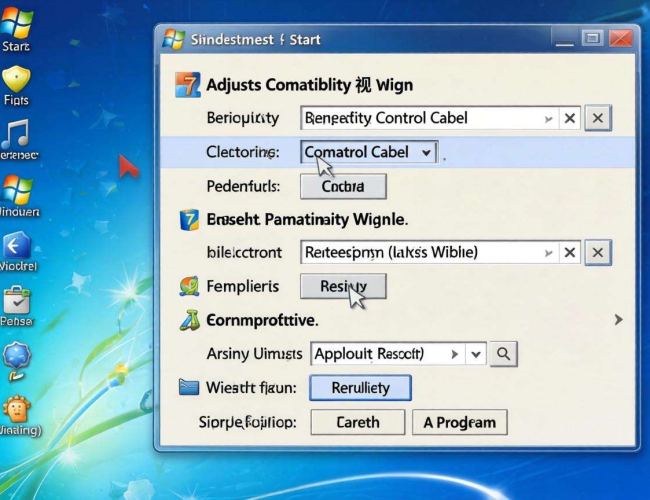
设置 Windows 7 电脑的兼容性,首先要了解系统自带的兼容性设置功能。在 Windows 7 中,这个功能可以帮助我们解决很多软件运行方面的问题。当我们遇到某个软件无法正常启动或者运行不稳定时,可以通过以下步骤进行设置。找到该软件的可执行文件,通常是后缀为.exe 的文件,右键点击它,在弹出的菜单中选择“属性”选项。在弹出的属性窗口中,切换到“兼容性”选项卡。这里有多个设置项可供我们调整。
其中,“以兼容模式运行这个程序”是一个很重要的设置。我们可以选择不同的操作系统版本,比如 Windows XP(Service Pack 3)等,让软件以为自己是在该系统下运行,从而解决兼容性问题。这是因为有些软件在开发时可能只针对特定的操作系统进行了优化,通过模拟旧系统的环境,能够让软件更好地适应 Windows 7。“以管理员身份运行此程序”这个选项也非常实用。有些软件需要较高的权限才能正常运行,勾选这个选项后,软件在启动时会以管理员的身份执行,避免因权限不足而导致的运行问题。
除了软件方面的兼容性设置,硬件的兼容性同样不容忽视。当我们连接新的硬件设备,如打印机、摄像头等,Windows 7 可能无法自动识别。这时,我们需要手动安装驱动程序。要确定硬件设备的型号和厂商,然后到厂商的官方网站上下载对应的 Windows 7 驱动程序。下载完成后,运行安装程序,按照提示完成驱动的安装。在安装过程中,要确保电脑已经连接到网络,这样可以让系统自动更新一些必要的组件,提高硬件的兼容性。
Windows 7 的系统更新也是保证兼容性的重要环节。微软会定期发布系统更新补丁,这些补丁不仅可以修复系统漏洞,还能提高系统与软件、硬件的兼容性。我们可以通过打开“控制面板”,找到“Windows 更新”选项,然后选择“检查更新”。系统会自动检测可用的更新,下载并安装这些更新后,系统的兼容性和稳定性都会得到提升。
有时候,即使进行了上述设置,仍然可能会遇到兼容性问题。这时,我们可以尝试使用第三方的兼容性工具。这些工具可以帮助我们更全面地检测和解决系统的兼容性问题。它们通常具有智能检测功能,能够自动识别软件和硬件的兼容性问题,并提供相应的解决方案。不过,在使用第三方工具时,要选择正规、可靠的软件,避免下载到带有恶意软件的工具。
在日常使用中,我们还可以通过一些小技巧来提高 Windows 7 电脑的兼容性。比如,定期清理系统垃圾文件和注册表,保持系统的干净整洁。过多的垃圾文件和注册表错误可能会影响系统的性能和兼容性。避免同时运行过多的程序,减轻系统的负担,也有助于提高兼容性。
设置 Windows 7 电脑的兼容性需要我们从软件、硬件、系统更新等多个方面入手。通过合理的设置和维护,我们可以让 Windows 7 电脑在不断变化的数字化环境中继续发挥作用,满足我们的各种使用需求。
