
在日常使用Windows 10系统的过程中,我们常常会连接各种无线网络。随着时间的推移,系统中会保存许多无线网络的名称记录。这些记录有时候可能是一些我们不再使用的公共网络,或者是已经更换密码的私人网络。保留过多无用的无线网名称不仅会让网络列表变得杂乱,还可能在一定程度上影响系统的运行效率,甚至存在潜在的安全风险。比如,他人可能通过查看你保存的无线网络名称,推测出你的活动范围等信息。因此,学会在Windows 10系统中删除无线网名称是一项很有必要的技能。接下来,我们将详细介绍几种不同场景下删除无线网名称的方法。
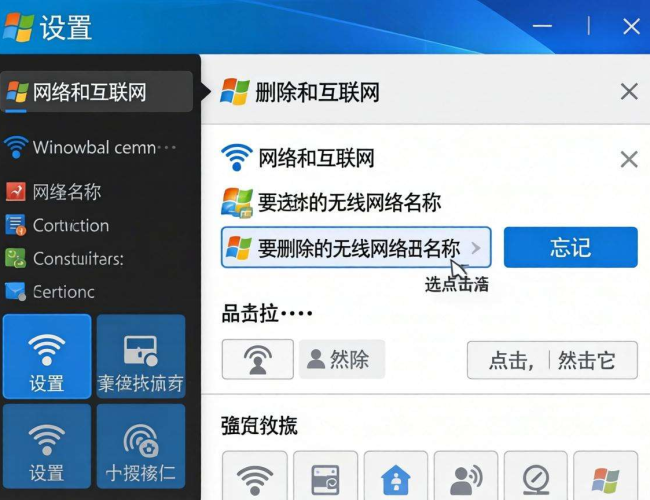
我们可以通过系统设置来删除无线网名称。具体操作步骤如下:第一步,点击屏幕左下角的“开始”菜单,在弹出的菜单中找到并点击“设置”图标,这个图标看起来像一个齿轮。进入设置页面后,在众多选项中找到“网络和Internet”选项并点击进入。第二步,在“网络和Internet”设置页面的左侧菜单中,找到“WLAN”选项并点击。进入WLAN设置页面后,向下滚动找到“管理已知网络”选项并点击。第三步,在“管理已知网络”列表中,会显示出系统中所有已保存的无线网络名称。找到你想要删除的无线网络名称,点击该名称,然后在弹出的页面中点击“忘记”按钮。点击“忘记”后,系统会弹出确认提示框,再次点击“忘记”即可完成该无线网络名称的删除。
除了通过系统设置删除无线网名称外,我们还可以使用命令提示符来完成这一操作。具体步骤如下:第一步,按下键盘上的“Windows + R”组合键,打开“运行”对话框。在对话框中输入“cmd”,然后按下回车键,即可打开命令提示符窗口。第二步,在命令提示符窗口中,输入“netsh wlan show profiles”命令并按下回车键。这个命令的作用是显示系统中所有已保存的无线网络配置文件。第三步,在显示的列表中,找到你想要删除的无线网络名称。然后输入“netsh wlan delete profile name = “无线网络名称””命令,将“无线网络名称”替换为你实际要删除的网络名称,然后按下回车键。如果命令执行成功,系统会提示“已成功删除指定的配置文件”。
如果你使用的是第三方网络管理工具,也可以通过这些工具来删除无线网名称。不同的第三方工具操作方式可能会有所不同,但一般来说,在工具的网络列表中找到要删除的无线网络名称,然后选择相应的删除选项即可。
在删除无线网名称时,我们还需要注意一些事项。删除无线网络名称只是删除了系统中保存的网络配置信息,并不会影响该无线网络的实际存在。也就是说,如果你以后还想连接这个无线网络,需要重新输入密码进行连接。在删除无线网络名称之前,最好确认该网络是否真的不再使用,以免误删后需要重新配置。如果你在删除过程中遇到问题,可以通过查看系统日志或者在相关技术论坛上寻求帮助。
掌握在Windows 10系统中删除无线网名称的方法,可以让我们的网络使用更加安全、便捷和高效。无论是通过系统设置、命令提示符还是第三方工具,我们都可以轻松地完成这一操作。希望以上介绍的方法能够帮助你解决无线网络名称管理的问题。
