
在使用Windows 10操作系统的过程中,查看IP地址是一项基础且重要的操作,它在很多场景下都有着关键作用。比如当你需要连接到局域网内的其他设备、进行网络故障排查、设置路由器端口转发,或者是在一些需要提供自身IP地址的网络服务中,准确知道自己设备的IP地址就显得尤为必要。而且不同的网络环境和使用需求,也可能会涉及到查看不同类型的IP地址,如IPv4和IPv6地址等。下面将详细介绍在Windows 10系统中查看IP地址的多种方法。
通过设置菜单查看IP地址是一种简单直观的方式。点击屏幕左下角的“开始”按钮,在弹出的菜单中找到并点击“设置”图标,它看起来像一个齿轮。进入设置页面后,找到并点击“网络和Internet”选项。在左侧的导航栏中,可以看到当前连接的网络类型,如“以太网”或“WLAN(无线网络)”。如果你使用的是有线网络,就选择“以太网”;如果是无线网络,则选择“WLAN”。点击进入相应的网络设置页面后,在右侧会显示当前网络连接的详细信息,其中就包括“IPv4地址”和“IPv6地址”。这里显示的就是你设备当前所使用的IP地址。这种方法适合大多数普通用户,操作步骤简单,不需要记住复杂的命令。
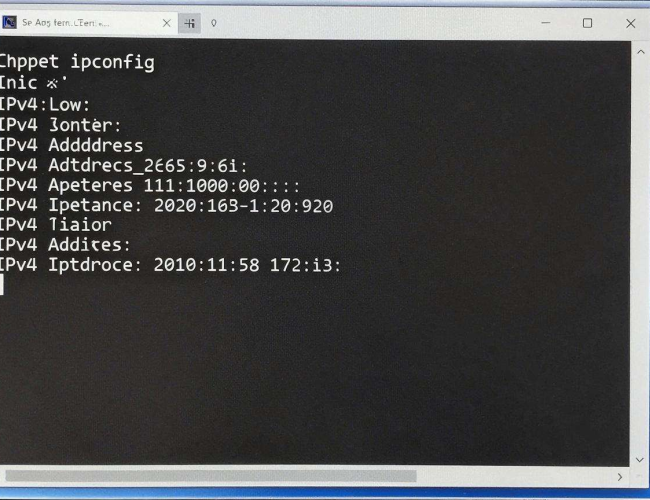
使用命令提示符也是一种常见的查看IP地址的方式。按下键盘上的“Windows”键和“R”键,同时弹出“运行”对话框。在对话框中输入“cmd”,然后按下回车键,就会打开命令提示符窗口。在命令提示符窗口中,输入“ipconfig”命令,然后按下回车键。此时,命令提示符窗口会显示出当前设备所有网络连接的详细信息。在“以太网适配器 以太网”或“无线局域网适配器 WLAN”等相关信息中,可以找到“IPv4地址”“子网掩码”“默认网关”等内容。其中的“IPv4地址”就是你设备当前使用的IP地址。如果你需要查看更详细的网络信息,还可以输入“ipconfig /all”命令,这个命令会显示出更多的网络配置信息,包括MAC地址、DHCP服务器地址等。
除了以上两种方法,还可以通过任务栏上的网络图标来查看IP地址。在任务栏的右侧,找到网络图标,通常是一个电脑或Wi-Fi信号的图标。点击该图标,会弹出当前连接的网络信息窗口。如果是无线网络,会列出可用的无线网络列表以及当前连接的网络名称;如果是有线网络,则会显示“已连接到以太网”等信息。在该窗口中,点击当前连接的网络名称,会弹出一个新的窗口,显示该网络的详细信息,其中就包括“IP地址”。
在Windows 10系统中查看IP地址有多种途径可供选择。用户可以根据自己的实际情况和操作习惯,选择最适合自己的方法。无论是通过设置菜单的直观操作、命令提示符的专业查询,还是任务栏网络图标的便捷查看,都能快速准确地获取到设备的IP地址,为网络使用和管理提供便利。
