
在使用戴尔搭载Windows 10系统的电脑时,亮度调节是一项非常实用且基础的功能。合理地调节屏幕亮度,不仅能让我们在不同的环境光条件下更舒适地使用电脑,还能在一定程度上保护我们的眼睛,同时也有助于延长屏幕的使用寿命。对于一些初次使用戴尔Windows 10电脑的用户来说,可能并不清楚具体该如何进行亮度调节。下面就为大家详细介绍几种在戴尔Windows 10电脑上调节亮度的方法。
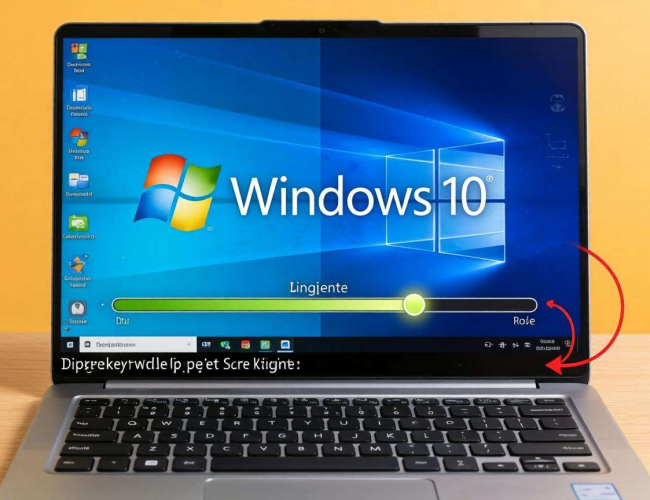
最简单快捷的方法是通过快捷键来调节亮度。在戴尔电脑的键盘上,通常会有专门的亮度调节快捷键,一般是带有太阳图标或类似标识的按键。这些快捷键通常与功能键(F1 – F12)组合使用,具体操作是先按下“Fn”键,再同时按下亮度调节的功能键。例如,按下“Fn + F11”组合键可能是降低亮度,而按下“Fn + F12”组合键则可能是增加亮度。不过,不同型号的戴尔电脑,其快捷键的设置可能会有所不同。如果发现上述组合键无法调节亮度,那么可以尝试通过电脑的BIOS设置来更改功能键的默认行为。进入BIOS的方法一般是在开机过程中按下特定的按键,常见的有F2、Del等,进入BIOS后找到“Function Key Behavior”(功能键行为)选项,将其设置为“Function Key First”(功能键优先),这样就可以直接使用功能键来调节亮度,而无需再按下“Fn”键。
除了使用快捷键,还可以通过Windows 10系统自带的设置来调节亮度。具体操作步骤如下:点击任务栏上的“开始”按钮,在弹出的菜单中选择“设置”选项,进入设置界面后,点击“系统”图标。在系统设置页面中,选择左侧的“显示”选项,在右侧的显示设置区域中,就可以看到“亮度”滑块。通过拖动这个滑块,就可以轻松地调节屏幕的亮度。Windows 10系统还提供了“自动调整亮度”的功能,开启这个功能后,系统会根据环境光的强度自动调整屏幕亮度,为用户提供更加舒适的视觉体验。要开启自动调整亮度功能,只需在显示设置页面中找到“自动调整亮度”开关,并将其打开即可。
如果电脑安装了戴尔的官方驱动程序,还可以通过戴尔的QuickSet软件来调节亮度。QuickSet是戴尔专门为其电脑开发的一款实用软件,它提供了丰富的系统设置和功能调节选项。要使用QuickSet软件调节亮度,首先需要确保该软件已经安装在电脑上。可以通过以下步骤来检查和安装:打开“控制面板”,在控制面板中找到“程序和功能”选项,查看列表中是否有“Dell QuickSet”。如果没有,可以前往戴尔官方网站,根据电脑的型号下载并安装最新版本的QuickSet软件。安装完成后,在任务栏上找到QuickSet的图标,右键点击该图标,在弹出的菜单中选择“显示设置”选项,在显示设置窗口中就可以对屏幕亮度进行调节。
在调节亮度时,还需要考虑不同的使用场景。例如,在光线较暗的环境中,如晚上在卧室使用电脑,就应该将屏幕亮度调低,以减少眼睛的疲劳;而在光线明亮的环境中,如白天在户外使用电脑,则需要将屏幕亮度调高,以便能够清晰地看到屏幕上的内容。长时间使用电脑时,建议定期调节亮度,避免眼睛一直处于高亮度或低亮度的环境中。
在戴尔Windows 10电脑上调节亮度有多种方法可供选择,用户可以根据自己的使用习惯和实际需求来选择合适的调节方式。掌握这些调节方法,能够让我们更加舒适地使用电脑,同时也能更好地保护我们的眼睛健康。
