
在当前的计算机使用场景中,有时我们会面临需要在Windows系统上体验macOS系统的情况。由于不同操作系统有着各自独特的特性和功能,在Windows上借助虚拟机软件安装mac系统,能够让用户在不更换硬件和主操作系统的前提下,体验macOS带来的全新操作感受和应用生态。这一过程并非一帆风顺,会涉及诸多技术细节和注意事项。下面为大家详细阐述在Windows上通过虚拟机软件安装mac系统的具体步骤和相关要点。
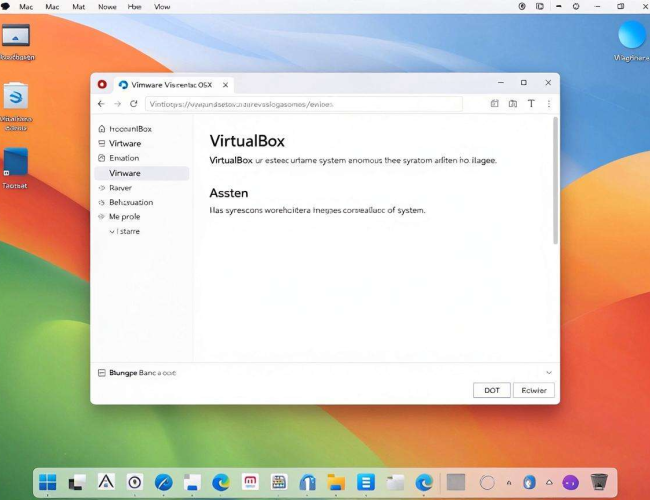
准备工作至关重要。第一步要获取合适的虚拟机软件,市面上常见且功能强大的有VMware Workstation等。在官方网站下载最新版本并完成安装,按照软件安装向导的提示逐步操作即可。安装完成后,还需对其进行一些基本的设置,比如根据自身电脑的硬件配置,合理分配虚拟机可以使用的内存、硬盘空间等资源。第二步,要下载合适的macOS镜像文件,也就是我们常说的系统镜像。可以通过一些正规的、可靠的技术论坛或者特定的资源网站来获取,但要确保所下载的镜像文件来源安全,避免遭受病毒或者恶意软件的侵害。
接下来进入重要的安装步骤。打开已经安装好的虚拟机软件,创建一个新的虚拟机。在创建过程中,仔细选择操作系统类型,这里要选择苹果的macOS系统,并根据实际下载的镜像版本选择对应的macOS版本,比如macOS Big Sur等。在设置虚拟机硬件参数时,要根据自己电脑的实际硬件情况进行合理调整,例如分配足够的内存给虚拟机,以保证macOS系统能够流畅运行,一般建议至少分配4GB以上的内存;为虚拟机划分出足够的硬盘空间用于安装和存储文件,通常需要20GB以上的磁盘空间。
创建好虚拟机后,将之前下载好的macOS镜像文件加载到虚拟机中。这一步就好比将光盘放入光驱,让虚拟机能够读取到安装系统所需的文件。之后启动虚拟机,进入macOS的安装界面。在安装过程中,会有一系列的设置步骤,比如选择安装语言、同意许可协议等。按照提示逐步操作,当提示选择安装磁盘时,要选择虚拟机中预先分配好的磁盘空间进行安装。安装过程可能会比较耗时,需要耐心等待,期间不要随意中断操作,以免导致安装失败。
安装完成后,还需要进行一些必要的配置和优化。设置虚拟机的网络连接方式,使其能够正常访问互联网,一般可以选择桥接模式或者NAT模式。安装虚拟机增强工具,这些工具可以增强虚拟机与Windows主机之间的交互性能,比如实现文件共享、鼠标无缝切换等功能。根据自己的使用习惯,对macOS系统进行个性化设置,如更改桌面背景、调整系统字体大小、设置快捷键等。
但需要注意的是,在Windows上通过虚拟机软件安装mac系统存在一定的法律风险。苹果公司的相关使用条款规定,macOS系统只能安装在苹果官方生产的硬件设备上。由于是通过虚拟机模拟运行,在某些情况下,macOS系统的性能可能无法达到在苹果原生硬件上的表现,比如在运行对图形处理要求较高的游戏或专业软件时,可能会出现卡顿、不流畅等问题。
综上所述,在Windows上借助虚拟机软件安装mac系统虽然有一定的风险和性能上的局限性,但通过合理的准备和精心的操作,也能够让用户在Windows电脑上初步体验macOS系统的魅力。在操作过程中要谨慎对待每一个步骤,同时也要充分考虑到可能存在的法律和性能问题。
