
在当今数字化办公与生活的时代,无线网络的便捷性不言而喻。对于使用Windows 2012操作系统的用户而言,启用无线功能能够极大地提升工作和娱乐的灵活性。Windows 2012作为一款经典的服务器操作系统,虽然其主要应用场景是在服务器环境,但在某些情况下,用户也可能有启用无线的需求,比如在临时办公场所或者小型办公网络中。相较于常见的桌面操作系统,Windows 2012启用无线的过程可能会略显复杂,不过只要按照正确的步骤操作,也能顺利实现无线连接。
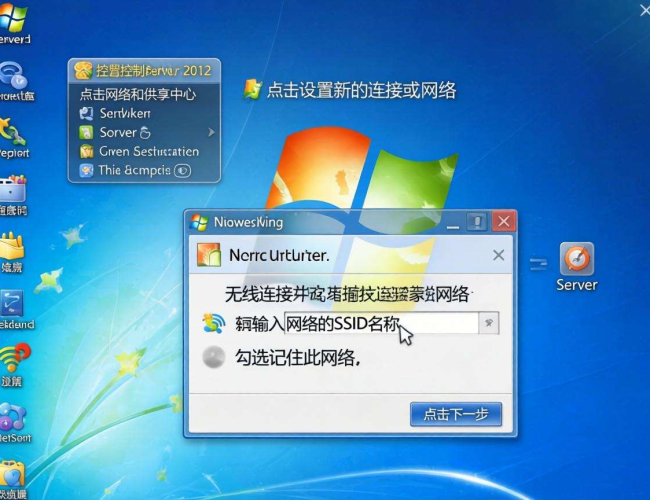
要确保计算机具备无线网卡。这是启用无线功能的基础硬件条件。如果计算机是台式机,可能需要检查是否安装了无线网卡;若是笔记本电脑,通常会自带无线网卡。可以通过查看设备管理器来确认无线网卡的状态。在桌面上右键点击“计算机”图标,选择“管理”,在弹出的“计算机管理”窗口中,找到“设备管理器”选项并展开。在“网络适配器”中查看是否有无线网卡设备。如果没有,可能需要安装无线网卡驱动程序。可以从无线网卡制造商的官方网站下载对应型号的驱动程序,然后按照安装向导进行安装。
安装好无线网卡驱动后,接下来要配置无线服务。在Windows 2012中,需要确保无线服务已经启动。打开“服务”窗口,可以通过在开始菜单的搜索框中输入“服务”来找到它。在服务列表中,找到“WLAN AutoConfig”服务,右键点击该服务,选择“属性”。在“属性”窗口中,将“启动类型”设置为“自动”,然后点击“启动”按钮,确保服务已经启动,最后点击“确定”保存设置。
之后,就可以进行无线网络的搜索和连接了。点击任务栏上的网络图标,此时会显示附近可用的无线网络列表。如果列表中没有显示任何无线网络,可能是无线网卡没有正常工作或者周围没有可用的无线网络。在无线网络列表中,选择要连接的无线网络名称,然后点击“连接”。如果该无线网络设置了密码,会弹出输入密码的窗口,输入正确的密码后,点击“确定”,系统会自动尝试连接该无线网络。
在连接过程中,如果遇到问题,可以尝试重新启动无线网卡或者计算机。有时候,简单的重启操作就能解决一些临时性的问题。还可以检查无线网络的设置,比如确认无线网络的加密方式和密码是否正确。如果仍然无法连接,可能需要联系网络管理员或者无线网络服务提供商,寻求进一步的帮助。
为了确保无线网络的安全性,建议在连接无线网络后,进行一些必要的安全设置。比如,启用防火墙功能,防止外部网络的非法入侵。定期更新操作系统和无线网卡驱动程序,以修复可能存在的安全漏洞。
在Windows 2012中启用无线功能需要按照一定的步骤进行,从确认硬件设备到配置服务,再到搜索和连接无线网络,每一个环节都需要仔细操作。只要掌握了正确的方法,就能顺利地在Windows 2012系统中使用无线网络,享受无线带来的便捷。
