
在日常使用Windows 10系统的过程中,共享文件夹的使用频率颇高,它可以方便地在不同设备之间共享文件和资源。许多用户在打开共享文件夹权限时会遇到各种问题,不知道具体该如何操作。下面就为大家详细介绍Windows 10打开共享文件夹权限的具体步骤和相关注意事项。
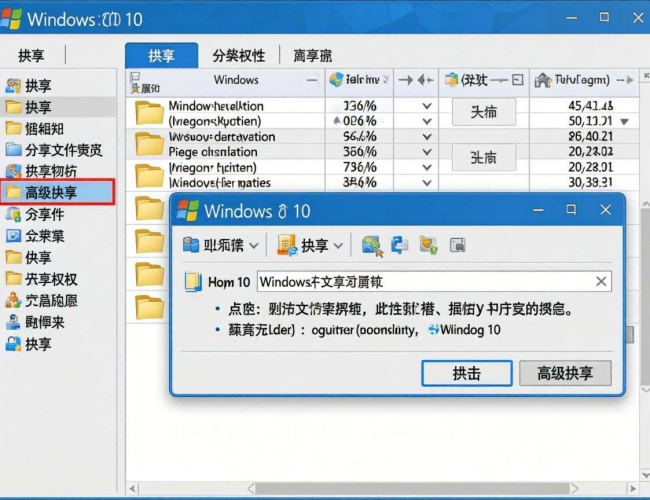
我们要知道什么是共享文件夹。共享文件夹是指在计算机网络中,允许其他用户访问的文件夹。通过共享文件夹,我们可以方便地在多台计算机之间传输和共享文件,提高工作效率。而要打开共享文件夹权限,需要进行一系列的设置操作。
第一步,找到要共享的文件夹。在文件资源管理器中,定位到你想要共享的文件夹。右键点击该文件夹,在弹出的菜单中选择“属性”选项。在弹出的文件夹属性窗口中,切换到“共享”选项卡。
在“共享”选项卡中,点击“共享”按钮,此时会弹出“文件共享”对话框。在这个对话框中,你可以选择要共享给哪些用户或用户组。点击“添加”按钮,在弹出的“选择用户或组”对话框中,输入你想要共享的用户或用户组的名称。如果你不确定具体的名称,可以点击“高级”按钮,然后在弹出的新窗口中点击“立即查找”,系统会列出所有可用的用户和用户组,你从中选择需要的即可。
选择好用户或用户组后,为其设置相应的权限。权限主要分为“读取”和“读取/写入”两种。“读取”权限意味着用户只能查看文件夹中的文件和内容,但不能对其进行修改或删除;“读取/写入”权限则允许用户对文件夹中的文件进行查看、修改和删除等操作。根据实际需求,为不同的用户或用户组设置合适的权限。设置完成后,点击“共享”按钮,系统会提示共享已成功。
接下来,还需要对网络共享的相关设置进行进一步的调整。打开“控制面板”,选择“网络和 Internet”,然后点击“网络和共享中心”。在左侧的导航栏中,点击“更改高级共享设置”。在“所有网络”选项下,确保“启用文件和打印机共享”处于开启状态。将“密码保护的共享”设置为“关闭”,这样其他用户在访问共享文件夹时就不需要输入密码了。
如果你使用的是家庭组,还需要确保家庭组的相关设置正确。在“网络和共享中心”中,点击“家庭组”,按照系统提示进行设置。确保你的计算机加入了正确的家庭组,并且家庭组的共享设置符合你的需求。
在设置共享文件夹权限时,还需要注意一些安全问题。虽然共享文件夹可以方便文件的共享,但也可能会带来一定的安全风险。因此,在设置权限时,要谨慎选择共享的用户和权限级别。尽量不要将重要的文件共享给不可信的用户,避免数据泄露和文件被恶意修改。
如果在打开共享文件夹权限的过程中遇到问题,可以通过查看系统日志来排查原因。在“控制面板”中,选择“管理工具”,然后点击“事件查看器”。在事件查看器中,查看系统日志和应用程序日志,从中找到与共享文件夹相关的错误信息,根据错误信息进行相应的处理。
在Windows 10系统中打开共享文件夹权限并不复杂,只要按照上述步骤进行操作,就可以轻松实现文件的共享。要注意安全设置,确保共享文件夹的使用既方便又安全。通过合理设置共享文件夹权限,我们可以更好地利用计算机网络的资源,提高工作和生活的效率。
