
在Windows系统的使用过程中,了解如何检查端口是否打开是一项非常重要的技能。端口在网络通信中扮演着关键角色,它就像是一扇扇门,不同的应用程序或者服务通过特定的端口进行数据的进出和交互。
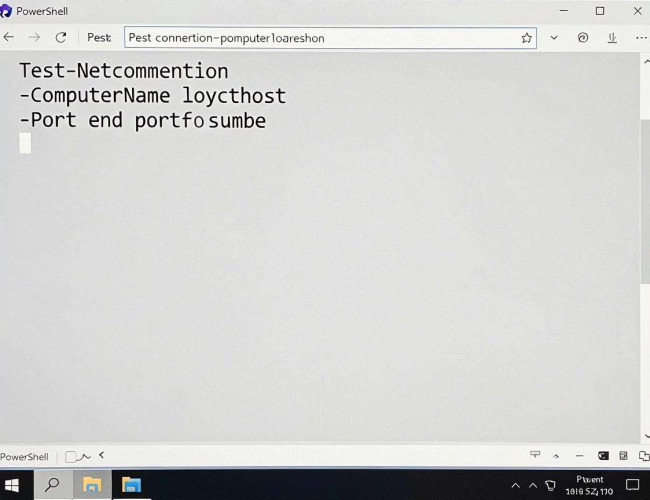
当我们遇到网络连接问题、安装新的软件或者部署服务器时,往往需要知道某个端口是否处于打开状态。例如,我们想要搭建一个Web服务器,通常会使用80端口或者443端口;如果是运行FTP服务,那么就会涉及到20和21端口。只有确保相应的端口是打开的,这些服务才能正常运行。在进行网络安全排查时,检查端口状态也有助于发现潜在的安全风险,比如未授权开放的端口可能会被不法分子利用。
下面为你介绍几种在Windows系统中检查端口是否打开的方法。首先是使用命令行工具,这也是最常见和便捷的方式之一。其中,netstat命令是Windows系统自带的一个网络工具,它可以显示网络连接、路由表以及网络接口等信息。要使用netstat命令来检查端口是否打开,我们可以在命令提示符中输入特定的命令。例如,输入“netstat -ano”命令,按回车键后,会列出当前所有的网络连接和监听端口,包括协议(TCP或UDP)、本地地址、外部地址、状态以及对应的进程ID。通过查看本地地址中的端口号,我们就能判断出哪些端口是处于打开状态的。如果我们想要查找具体某个端口是否打开,可以进一步使用过滤功能,在命令提示符中输入“netstat -ano | findstr :端口号”,将“端口号”替换为你想要检查的具体数值,这样就能快速定位到该端口的相关信息。
另一种常用的命令行工具是telnet。不过,在较新的Windows系统中,telnet客户端默认是没有安装的。我们可以通过在“控制面板”中找到“程序和功能”,然后选择“启用或关闭Windows功能”,在列表中勾选“Telnet客户端”来进行安装。安装完成后,在命令提示符中输入“telnet 目标IP 端口号”,这里的目标IP如果是检查本地端口,可以使用“127.0.0.1”,端口号替换为你要检查的具体数值。如果该端口是打开的,会出现一个空白的窗口;如果端口未打开,会提示连接失败的信息。但是需要注意的是,有些防火墙可能会阻止telnet连接,导致即使端口是打开的,也会显示连接失败。
除了命令行工具,我们还可以借助第三方的端口扫描工具。例如,Nmap是一款功能强大的网络扫描工具,它可以快速而准确地扫描指定主机的各个端口,判断端口的开放状态。在Windows系统中,我们可以从Nmap的官方网站下载安装程序进行安装。安装完成后,打开命令提示符,进入Nmap的安装目录,然后输入“nmap 目标IP”命令,它会对该IP地址的常见端口进行扫描,并输出详细的扫描结果,显示哪些端口是开放的、关闭的或者被过滤的。
Windows系统自带的防火墙也可以帮助我们了解端口的状态。打开“控制面板”,找到“系统和安全”,然后选择“Windows Defender防火墙”,在左侧的导航栏中点击“允许的应用”,这里会列出所有经过防火墙允许的应用程序和它们使用的端口。通过查看这个列表,我们可以知道哪些端口是被防火墙允许开放的。如果某个端口没有在列表中,可能意味着该端口被防火墙阻止,需要进行相应的设置来开放它。
综上所述,在Windows系统中检查端口是否打开有多种方法,我们可以根据自己的实际需求和操作习惯选择合适的方式。无论是使用命令行工具还是借助第三方软件,掌握这些技能对于网络管理和故障排查都有着重要的意义。掌握这些检查端口的方法,能够帮助我们更好地管理网络环境,保障系统的正常运行。
