
在使用Windows系统的过程中,有时可能会遇到需要调出键盘的情况,比如屏幕键盘的使用,它对于一些特殊场景或者特定需求来说非常实用。当你在某些情况下无法使用实体键盘,或者想要更便捷地进行输入操作时,了解如何调出Windows键盘就显得尤为重要。这不仅能帮助你顺利完成文字输入等任务,还能提升使用电脑的效率和体验。接下来,我们就详细探讨一下在Windows系统中调出键盘的各种方法。
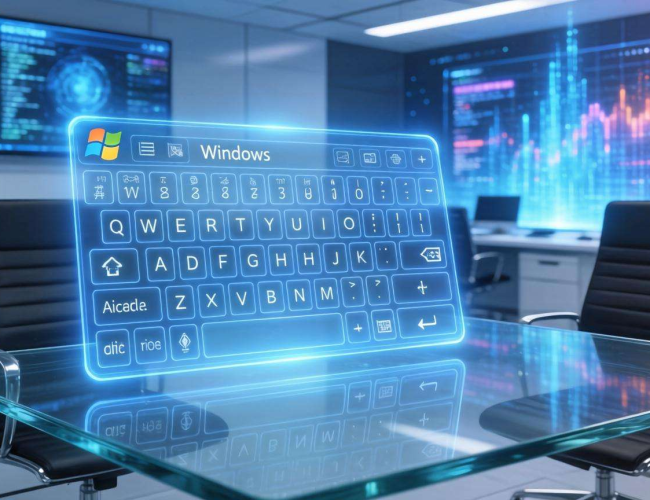
我们来看看如何调出屏幕键盘。在Windows 10系统中,调出屏幕键盘的操作相对简单。你可以通过点击任务栏上的“开始”按钮,然后在开始菜单中找到“所有应用”选项。在应用列表里,向下滚动找到“Windows附件”文件夹并展开,其中就有“屏幕键盘”选项,点击它就能将屏幕键盘调出到桌面上。还有一种更快捷的方式,你可以同时按下Windows徽标键和字母“R”键,打开“运行”对话框,在对话框中输入“osk”并回车,屏幕键盘就会迅速弹出。对于Windows 7系统,调出屏幕键盘的步骤略有不同。你可以点击“开始”按钮,依次选择“所有程序”“附件”“轻松访问”,然后在其中找到“屏幕键盘”并点击打开。
除了常规的屏幕键盘调出方法外,还可以通过系统设置来调出键盘。在Windows 10系统中,你可以点击任务栏上的“操作中心”图标,在弹出的操作中心窗口中,找到“屏幕键盘”按钮并点击,这样屏幕键盘就会显示出来。如果操作中心里没有“屏幕键盘”按钮,你可以点击操作中心窗口底部的“编辑”按钮,在编辑界面中将“屏幕键盘”添加到操作中心的常用按钮列表中。你还可以通过系统的“设置”选项来进行设置。点击“开始”按钮,选择“设置”,在设置窗口中找到“轻松使用”选项,然后点击“键盘”,在右侧的界面中,将“使用屏幕键盘”的开关打开,屏幕键盘就会显示在桌面上。
如果遇到屏幕键盘无法调出的情况,也不用着急。你可以检查一下系统是否出现故障或者存在软件冲突。可以尝试重启电脑,有时候简单的重启操作就能解决很多问题。如果重启后仍然无法调出屏幕键盘,你可以检查一下系统的更新情况,确保你的Windows系统是最新版本,因为系统更新可能会修复一些已知的问题。还可以通过命令提示符来修复可能存在的系统问题。以管理员身份运行命令提示符,在命令提示符中输入“sfc /scannow”并回车,系统会自动扫描并修复系统文件的损坏。
对于一些特殊的输入需求,比如需要使用数字小键盘进行数字输入,但实体键盘的数字小键盘区域不方便使用时,也可以调出虚拟数字小键盘。在屏幕键盘中,你可以通过点击屏幕键盘上的“选项”按钮,在弹出的选项窗口中勾选“数字小键盘”,这样屏幕键盘上就会显示出数字小键盘区域,方便你进行数字输入。
在Windows系统中调出键盘有多种方法,无论是屏幕键盘还是虚拟数字小键盘,都能满足不同的输入需求。当遇到调出键盘的问题时,通过上述的方法和排查步骤,通常都能顺利解决。掌握这些调出键盘的方法,能让你在使用Windows系统时更加得心应手,提升工作和学习的效率。
