
在Windows10系统中,将“我的电脑”添加到桌面可以为我们的操作带来极大的便利。它能让我们更快速地访问电脑的各种资源,无需在层层菜单中寻找。下面就详细介绍如何在Windows10系统中把“我的电脑”添加到桌面。
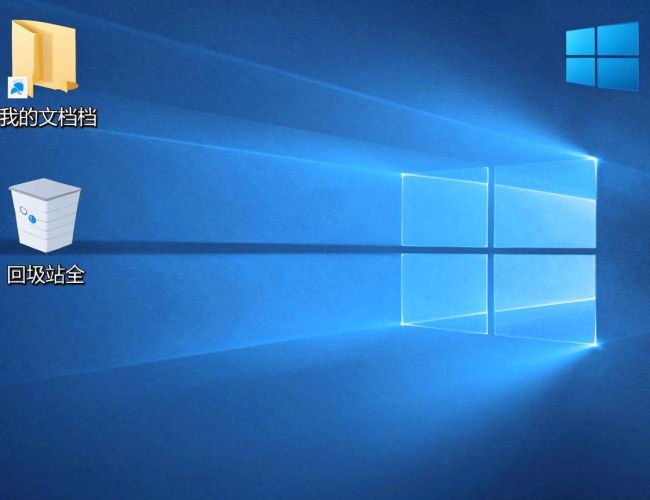
我们可以通过传统的快捷方式来实现这一目的。在桌面上空白处右键单击,在弹出的菜单中选择“新建”,然后点击“快捷方式”。此时会弹出一个创建快捷方式的向导窗口,在“请键入项目的位置”文本框中输入“%windir%explorer.exe::{20D04FE0-3AEA-1069-A2D8-08002B30309D}”。这里的内容代表着“我的电脑”的系统路径,输入完成后点击“下一步”。接着,为这个快捷方式命名,你可以直接使用“我的电脑”,当然也可以根据自己的喜好取其他名字,之后点击“完成”。这样,桌面上就会出现一个“我的电脑”的快捷方式图标,通过双击它就能快速打开“我的电脑”,方便我们查看硬盘分区、管理文件等操作。
除了上述方法,还有一种更为简洁的方式。我们可以直接在开始菜单中找到“此电脑”选项。在Windows10系统中,开始菜单进行了重新设计,“此电脑”被放置在一个相对显眼的位置。找到“此电脑”后,用鼠标右键单击它,在弹出的菜单中选择“固定到任务栏”。这样,“此电脑”就会被固定到任务栏上。之后,我们可以通过鼠标左键按住“此电脑”的图标,将其从任务栏拖动到桌面上。松开鼠标左键后,“我的电脑”就成功添加到桌面了。这种方式相对更加直观和快捷,省去了创建快捷方式的步骤。
如果我们希望“我的电脑”在桌面上以更个性化的方式呈现,还可以对其图标进行一些设置。在桌面上找到添加好的“我的电脑”图标,右键单击它,选择“属性”。在弹出的属性窗口中,切换到“快捷方式”选项卡。在这里,我们可以看到“目标”文本框中显示的是快捷方式指向的路径,一般情况下保持默认即可。接着,点击“更改图标”按钮,在弹出的图标选择窗口中,有各种各样的图标供我们选择。我们可以根据自己的喜好挑选一个喜欢的图标来替换默认的“我的电脑”图标,让它在桌面上更加醒目和独特。选择好图标后点击“确定”,再回到属性窗口点击“确定”保存设置。这样,“我的电脑”在桌面上就有了全新的外观。
在Windows10系统中添加“我的电脑”到桌面有多种方法可供选择,无论是通过创建快捷方式,还是利用开始菜单固定到任务栏再拖动到桌面,亦或是对图标进行个性化设置,都能满足我们不同的需求。通过将“我的电脑”添加到桌面,我们能够更高效地管理和使用电脑资源,提升工作和学习的效率,让电脑操作变得更加便捷和流畅。大家可以根据自己的习惯和喜好选择适合自己的方法,让“我的电脑”在桌面上发挥更大的作用。
