
在Windows 10系统中,微软拼音输入法是系统自带的输入法之一,默认情况下会被安装并启用。不过,由于个人使用习惯或者其他原因,有些用户可能想要删除微软拼音输入法。下面就为大家详细介绍在Windows 10系统中删除微软拼音输入法的具体步骤和相关注意事项。
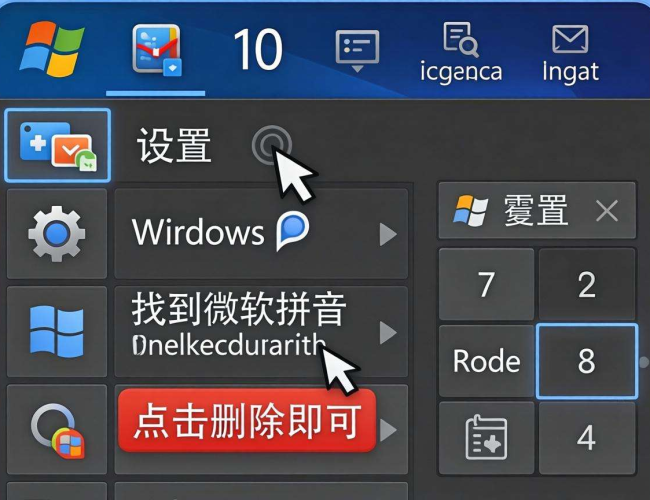
要删除微软拼音输入法,我们可以通过系统设置来完成。第一步,点击屏幕左下角的“开始”菜单图标,这是Windows系统操作的常用入口。在弹出的菜单中,找到并点击“设置”选项,其图标类似于一个齿轮,设置选项中包含了系统的各种配置功能。进入设置页面后,在众多的选项中,我们需要找到“时间和语言”这一项。这一选项主要用于管理系统的时间、日期、语言和区域等相关设置,而输入法的管理也在其中。
点击“时间和语言”后,会进入新的页面,在左侧的菜单列表中,找到“语言”选项并点击。在右侧的页面中,我们可以看到当前系统所安装的语言和输入法列表。通常情况下,“中文(中华共和国)”是默认的语言选项,展开这一选项,就能看到已经安装的输入法,微软拼音输入法一般就在其中。
接下来,我们要对微软拼音输入法进行删除操作。在输入法列表中,找到微软拼音输入法的条目,其旁边通常会有一个“选项”按钮。点击这个“选项”按钮,会弹出一个新的窗口,在这个窗口中,我们可以对该输入法进行更多的设置和管理。在窗口的下方,会有一个“删除”按钮,点击这个“删除”按钮,系统会弹出一个确认提示框,询问是否真的要删除该输入法。此时,点击“确定”,微软拼音输入法就会从系统中被删除。
除了上述通过系统设置删除的方法外,还可以通过控制面板来删除微软拼音输入法。点击“开始”菜单,在搜索框中输入“控制面板”,然后在搜索结果中点击打开“控制面板”应用程序。在控制面板中,找到“时钟、语言和区域”选项并点击进入。接着,在新的页面中选择“语言”选项,之后的操作步骤与通过系统设置删除的步骤类似,找到微软拼音输入法并进行删除。
在删除微软拼音输入法时,也有一些需要注意的地方。删除之后,如果后续又需要使用微软拼音输入法,可能需要重新进行安装。重新安装的方法可以通过系统的语言设置,添加输入法的方式来完成。在删除输入法之前,要确保自己已经有其他合适的输入法可以使用,以免删除后影响正常的文字输入。删除微软拼音输入法并不会对系统的其他功能造成影响,它只是将输入法从系统中移除。
在Windows 10系统中删除微软拼音输入法并不复杂,无论是通过系统设置还是控制面板,都能轻松完成。只要按照上述步骤操作,就能根据自己的需求对输入法进行管理,让系统的使用更加符合个人的习惯。
