
在使用Windows 7系统的笔记本电脑时,触屏功能在某些情况下可能会带来不便,比如在使用键盘输入时,手部不经意触碰到屏幕就可能引发误操作,影响正常的使用体验。因此,很多用户希望能够取消笔记本的触屏控制功能。那么,在Windows 7系统的笔记本上该如何取消触屏控制呢?下面将为大家详细介绍几种常见的方法。
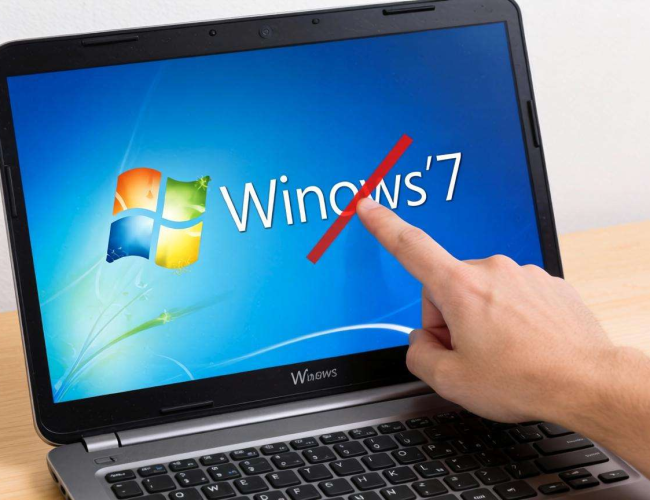
通过设备管理器来取消触屏控制是一种较为常用的方式。需要打开设备管理器,操作方法相对简单。可以通过在桌面上右键点击“计算机”图标,在弹出的菜单中选择“管理”选项,在打开的“计算机管理”窗口中找到“设备管理器”并点击展开。在设备管理器的众多设备列表中,找到“人体学输入设备”这一项并点击前面的小三角将其展开,此时会看到一系列相关设备,其中可能会有“HID-compliant touch screen”(符合HID标准的触屏)字样的设备,这就是我们要找的触屏设备。右键点击该设备,在弹出的菜单中选择“禁用”选项,系统会弹出确认提示框,点击“是”即可完成触屏功能的禁用。之后,当再次操作笔记本时,触屏就不会再产生反应了。
除了通过设备管理器,还可以利用控制面板来取消触屏控制。先点击屏幕左下角的“开始”菜单,在菜单中找到“控制面板”并点击打开。进入控制面板后,在查看方式中选择“大图标”或者“小图标”,这样能更方便地找到“笔和触”选项。点击进入“笔和触”窗口后,切换到“触”选项卡。在该选项卡中,可以看到“触输入”的相关设置,取消勾选“启用触输入”前面的复选框,然后点击“确定”保存设置。此时,笔记本的触屏功能就被关闭了。
还可以借助驱动程序来取消触屏控制。有时候,设备的驱动程序可能会提供一些额外的设置选项来控制触屏功能。可以先到笔记本电脑制造商的官方网站上,根据自己笔记本的型号和系统版本,下载最新的触屏驱动程序。安装好驱动程序后,在系统托盘中可能会出现一个与触屏驱动相关的图标,双击该图标打开驱动程序的设置界面。在设置界面中,一般会有关于触屏功能的开关选项,将其关闭即可取消触屏控制。
如果以上方法都无法满足需求,还可以考虑通过系统还原的方式来取消触屏控制。前提是在触屏功能正常使用时创建了系统还原点。点击“开始”菜单,在搜索框中输入“系统还原”并回车,打开“系统还原”窗口。按照提示选择合适的还原点,然后点击“下一步”,系统会自动进行还原操作。还原完成后,笔记本的触屏功能可能会恢复到之前的状态,若之前没有开启触屏功能,那么此时触屏就处于关闭状态了。
在取消Windows 7笔记本的触屏控制时,用户可以根据自己的实际情况选择合适的方法。无论采用哪种方式,都能有效地避免触屏带来的误操作问题,让笔记本的使用更加顺畅。在操作过程中要注意保存好重要的数据,以免因操作不当导致数据丢失。如果在取消触屏控制的过程中遇到问题,也可以咨询笔记本制造商的客服人员,获取更专业的帮助。
