
在日常使用Windows系统的过程中,我们有时会遇到Windows加载页面未能启动的情况。这无疑是一件令人头疼的事情,它可能会导致我们无法正常使用电脑,影响工作和生活。当面对这种状况时,我们不能惊慌失措,而应该冷静地分析可能的原因,并采取相应的解决措施。
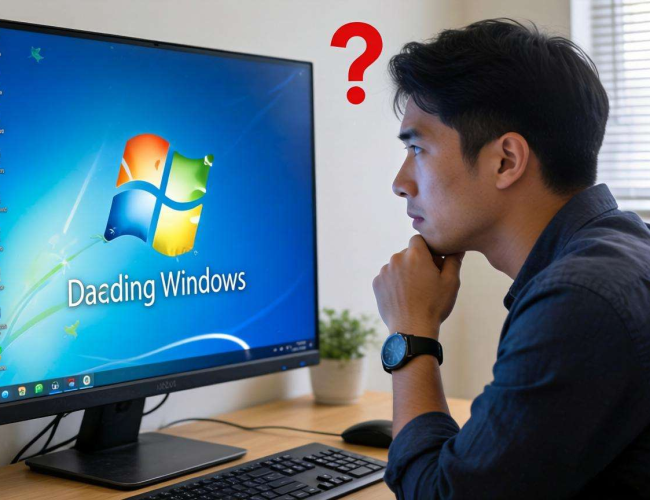
Windows加载页面未能启动,原因可能是多方面的。硬件方面,硬盘故障是常见的原因之一。硬盘出现坏道,会导致系统文件无法正常读取,从而使得加载页面无法启动。内存故障也可能引发此问题。如果内存存在不兼容或者损坏的情况,系统在加载过程中就会出现错误。例如,内存金手指氧化,导致接触不良,就可能让系统无法顺利加载。
软件方面,系统文件损坏是一个重要因素。病毒、恶意软件的攻击,或者在系统更新过程中出现错误,都可能导致系统文件受损。比如,一些病毒会破坏关键的系统引导文件,使得系统无法正常启动。驱动程序不兼容也会造成加载页面无法启动。新安装的驱动程序与系统不匹配,可能会在加载过程中引发冲突,导致系统崩溃。
当遇到Windows加载页面未能启动的情况时,我们可以采取一些方法来解决。可以尝试使用安全模式启动。在开机过程中,不断按下F8键(不同电脑可能有所不同),进入安全模式。安全模式只加载基本的系统文件和驱动程序,这样可以排除一些软件冲突的问题。如果能进入安全模式,我们可以卸载最近安装的软件或驱动程序,看看是否能解决问题。
如果安全模式也无法进入,我们可以使用系统安装盘或恢复介质进行修复。将系统安装盘插入光驱或使用制作好的USB恢复介质,进入系统安装界面,选择“修复计算机”选项。在这里,我们可以使用系统自带的修复工具,如自动修复、系统还原等。自动修复功能会自动检测并修复系统中的一些问题;系统还原则可以将系统恢复到之前正常的状态。
如果上述方法都无法解决问题,可能是硬件出现了故障。这时,我们需要对硬件进行检查和维修。可以使用硬件检测工具对硬盘、内存等进行检测。如果发现硬盘有坏道,可以尝试使用硬盘修复软件进行修复;如果内存损坏,需要更换新的内存。
在平时的使用中,我们也应该做好预防工作。定期对系统进行备份,这样在出现问题时可以及时恢复。安装杀毒软件和防火墙,防止病毒和恶意软件的攻击。避免随意安装来源不明的软件,以免引入不兼容的驱动程序。
当Windows加载页面未能启动时,我们要冷静分析原因,采取正确的解决方法。通过不断地尝试和排查,大多数情况下都能解决问题,让我们的电脑重新恢复正常使用。做好日常的预防工作,可以减少此类问题的发生,保障我们的工作和生活不受影响。
