
在当今数字化的时代,无线网络已经成为我们生活中不可或缺的一部分。无论是在家中、办公室还是公共场所,我们都依赖WiFi来实现便捷的网络连接。对于使用Windows 7系统的用户来说,有时候需要切换WiFi网络以满足不同的需求,比如从家庭网络切换到公共场所的网络,或者从一个信号较弱的网络切换到信号更强的网络。对于一些不太熟悉电脑操作的用户来说,切换WiFi可能会是一件有些困难的事情。下面将详细介绍在Windows 7系统中切换WiFi的具体步骤和相关注意事项。
要确保你的电脑已经安装了无线网卡并且驱动程序正常工作。无线网卡是连接WiFi网络的关键硬件设备,如果没有安装或者驱动程序出现问题,就无法搜索到可用的WiFi信号。你可以通过以下方法检查无线网卡的状态:打开“控制面板”,找到“设备管理器”并打开,在“网络适配器”中查看是否有无线网卡设备。如果有黄色感叹号或者问号,说明驱动程序可能存在问题,需要更新驱动程序。更新驱动程序可以通过设备制造商的官方网站下载最新的驱动程序,或者使用驱动精灵等第三方软件自动检测和更新。
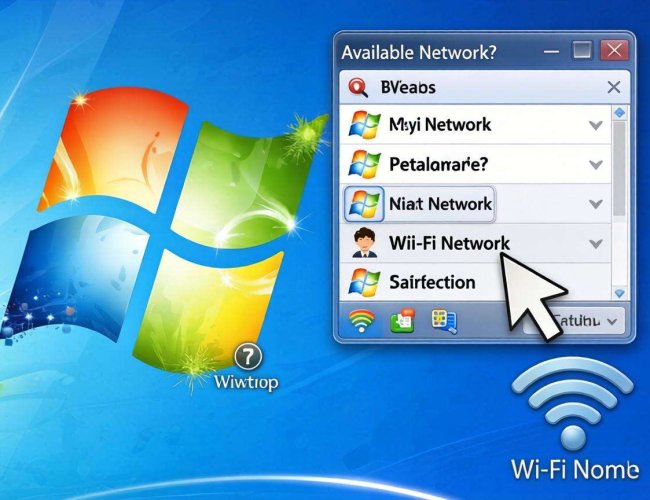
当确认无线网卡正常工作后,接下来就可以进行WiFi网络的切换操作了。在Windows 7系统的任务栏右下角,通常会有一个网络图标,点击这个图标会弹出一个菜单,显示当前可用的WiFi网络列表。如果你之前已经连接过某些WiFi网络,这些网络会显示在列表中,并且会根据信号强度进行排序。如果是首次连接某个WiFi网络,需要在列表中找到目标网络名称,然后点击该名称。
点击目标网络名称后,系统会提示你输入该WiFi网络的密码。输入正确的密码后,点击“连接”按钮,系统会自动尝试连接该WiFi网络。如果密码正确,并且网络没有其他问题,电脑会很快连接上该WiFi网络,此时任务栏上的网络图标会显示已连接的状态。
在切换WiFi网络时,还需要注意一些特殊情况。比如,有些WiFi网络可能需要进行身份验证,除了输入密码外,还需要提供用户名等信息。在这种情况下,你需要向网络管理员咨询具体的身份验证信息。如果遇到无法连接某个WiFi网络的情况,可能是由于网络信号太弱、网络设置错误或者该网络受到限制等原因。此时,可以尝试靠近路由器以增强信号强度,或者检查网络设置是否正确。
如果在切换WiFi网络后发现网络速度很慢或者不稳定,可能是由于当前网络的带宽不足或者有其他设备占用了大量的网络资源。你可以尝试关闭一些不必要的设备,或者联系网络服务提供商解决带宽问题。
为了保障网络安全,在连接公共场所的WiFi网络时要格外小心。一些公共场所的WiFi网络可能存在安全隐患,比如可能会被不法分子利用进行网络攻击或者窃取个人信息。因此,在连接这些网络时,尽量避免进行涉及敏感信息的操作,如网上银行转账、登录重要账号等。
在Windows 7系统中切换WiFi并不复杂,只要按照上述步骤操作,并且注意相关的注意事项,就可以轻松实现WiFi网络的切换,享受便捷的网络服务。也要时刻关注网络安全问题,保护好个人信息和设备安全。
