
在当今数字化时代,很多用户为了满足不同的使用需求,会在Mac电脑上安装双系统,其中Windows系统是较为常见的选择。随着时间的推移,可能会因为各种原因,例如不再需要Windows系统,或者为了释放更多的磁盘空间,又或者是Windows系统出现了难以解决的问题等,用户会产生删除Windows系统的想法。那么,在Mac登录状态下,该如何正确地删除Windows系统呢?这看似简单的操作,实则需要我们谨慎对待,因为一旦操作不当,可能会对Mac系统造成损害,导致数据丢失或者系统无法正常运行。接下来,我们将详细探讨在Mac登录状态下删除Windows系统的具体步骤和注意事项。
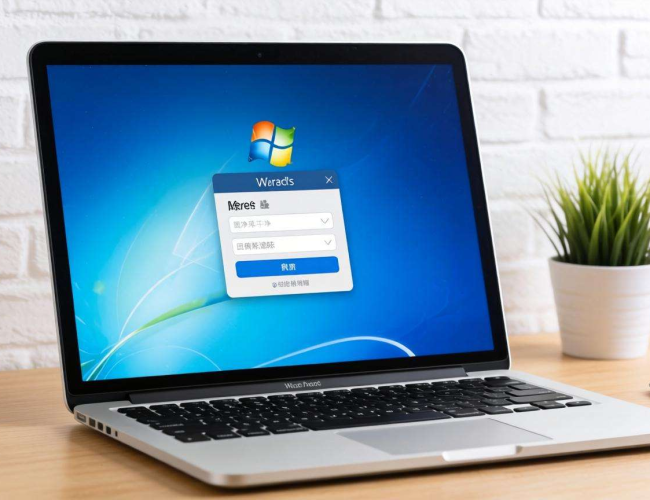
在删除Windows系统之前,务必备份好Windows系统中的重要数据。因为删除操作会将Windows系统所在的分区完全清空,其中的数据将无法恢复。你可以使用外部存储设备,如移动硬盘或U盘,将重要的文件、照片、文档等进行备份。备份完成后,我们就可以开始正式的删除操作了。
打开Mac系统中的“启动转换助理”。你可以通过点击屏幕左上角的“聚焦搜索”图标,输入“启动转换助理”来找到它。打开“启动转换助理”后,在弹出的界面中,选择“还原启动磁盘分区”选项。这一步的作用是将Windows系统所在的分区合并回Mac系统的主分区,从而实现删除Windows系统的目的。
点击“继续”按钮后,系统会提示你确认操作。此时,一定要再次确认你已经备份好了Windows系统中的重要数据,因为一旦点击“还原”按钮,Windows系统将被彻底删除,且无法恢复。确认无误后,点击“还原”按钮,系统会开始自动执行删除和分区合并的操作。这个过程可能需要一些时间,具体时间取决于你的硬盘大小和数据量。
在删除过程中,需要注意保持电脑的电源连接稳定,避免因电量不足导致操作中断,从而影响系统的正常运行。不要进行其他可能干扰删除操作的操作,如关闭电脑、重启电脑等。
删除完成后,我们还需要检查一下系统是否正常。重启电脑,确保Mac系统能够正常启动,并且磁盘空间已经恢复到删除Windows系统之前的状态。你还可以打开“磁盘工具”,检查磁盘分区是否已经正确合并。
如果你在删除Windows系统后,发现Mac系统的性能有所提升,那是因为删除Windows系统后,释放了大量的磁盘空间,减少了系统的负担。但也要注意,在删除过程中,可能会遇到一些问题,例如删除失败、分区合并异常等。如果遇到这些问题,不要慌张,可以尝试重新启动“启动转换助理”,再次进行删除操作。如果问题仍然存在,建议联系苹果官方客服或者专业的维修人员进行进一步的处理。
在Mac登录状态下删除Windows系统并不是一件复杂的事情,但需要我们谨慎操作,确保数据的安全和系统的正常运行。通过以上步骤,你就可以轻松地删除Windows系统,让你的Mac电脑更加简洁和高效。在日常使用中,我们也要定期清理磁盘空间,优化系统性能,以保证电脑的稳定运行。
