
在日常使用Windows 10系统的过程中,我们常常会遇到各种需要快速定位和打开特定功能或程序的情况,而清楚知道它们在哪里打开至关重要。Windows 10系统功能丰富,界面设计也较为复杂,对于新手来说,找到一些常用功能和程序的打开位置可能会有些困难。下面我们就来详细了解一下Windows 10系统中一些常见功能和程序的打开位置。
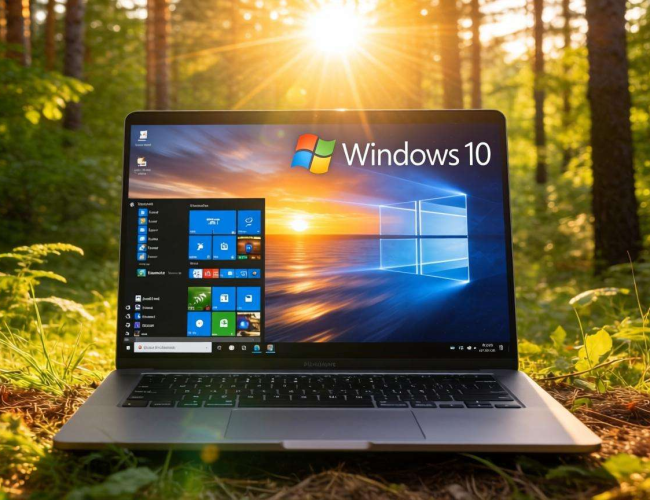
对于开始菜单,它是Windows 10系统的核心入口之一。按下键盘上的Windows徽标键,或者点击任务栏上的开始按钮,就能打开开始菜单。在这里,你可以找到所有已安装的应用程序。开始菜单中的“所有应用”列表会按照字母顺序排列所有程序,方便你快速查找。比如,你想打开记事本,只需在“所有应用”中找到“Windows附件”文件夹,里面就有记事本程序。开始菜单还会固定一些常用的应用程序,你可以将自己经常使用的程序固定到这里,下次打开就更加便捷。
除了开始菜单,搜索功能也是快速打开程序和文件的利器。在任务栏上的搜索框中输入你想要打开的程序或文件名称,系统会快速搜索并显示相关结果。例如,你要打开Word文档,在搜索框中输入“Word”,就能看到Word应用程序的图标,点击即可打开。搜索功能不仅可以搜索本地安装的程序,还能搜索文件、网页等内容。如果你忘记了某个文件具体存放在哪个文件夹中,也可以通过搜索框输入文件名来找到它。
任务栏也是Windows 10系统中一个重要的操作区域。任务栏上有一些常用的系统图标,如网络、音量、日期和时间等。点击这些图标可以快速打开相应的设置窗口。例如,点击音量图标可以调节音量大小,点击网络图标可以连接无线网络或查看网络状态。任务栏还可以固定一些常用的程序图标,方便随时打开。你可以将浏览器、音乐播放器等程序图标固定到任务栏上,点击图标就能快速启动程序。
对于系统设置,它包含了Windows 10系统的各种配置选项。你可以通过多种方式打开系统设置。一种方法是按下Windows + I组合键,这是最快捷的方式。另一种方法是在开始菜单中点击“设置”图标。在系统设置中,你可以进行网络设置、显示设置、账户设置等各种操作。比如,如果你想更改屏幕分辨率,就可以在系统设置的“显示”选项中进行调整。
还有一些特定的功能和程序,可能需要通过控制面板来打开。在开始菜单的搜索框中输入“控制面板”,然后点击搜索结果中的“控制面板”程序。控制面板中包含了很多系统管理和配置的选项,如添加或删除程序、管理用户账户、设置打印机等。例如,如果你想卸载某个应用程序,就可以在控制面板的“程序和功能”中找到该程序,然后点击“卸载”按钮。
对于一些专业软件和工具,它们可能会在桌面上创建快捷方式。你可以直接双击桌面上的快捷图标来打开这些程序。如果桌面上没有快捷方式,你也可以通过上述的开始菜单、搜索功能等方式来找到并打开它们。
Windows 10系统提供了多种方式来打开各种功能和程序。通过熟悉这些打开位置和操作方法,我们可以更加高效地使用Windows 10系统,提高工作和学习的效率。无论是新手还是有一定经验的用户,都应该掌握这些基本的操作技巧,让Windows 10系统更好地为我们服务。随着系统的不断更新和升级,可能会有一些新的打开方式和操作方法出现,我们也需要不断学习和适应,以充分发挥Windows 10系统的强大功能。
