
在当今数字化的时代,电脑摄像头的使用变得越来越普遍,无论是进行会议、线上学习,还是与亲朋好友进行通话,摄像头都发挥着重要的作用。对于使用Windows 10系统的用户来说,了解如何打开摄像头是一项基本技能。下面将详细介绍在Windows 10电脑上打开摄像头的几种常见方法。
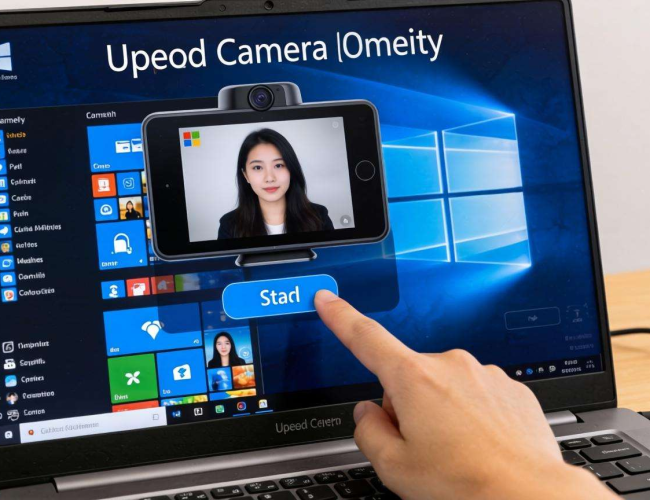
最为直接的方法是通过“相机”应用来打开摄像头。在Windows 10系统中,“相机”应用是系统自带的工具,操作简单便捷。你可以先点击任务栏上的“开始”按钮,在弹出的开始菜单中找到“相机”应用程序图标。点击该图标后,系统会自动启动相机功能,此时摄像头就开始工作了,你可以看到摄像头捕捉到的画面。如果你在开始菜单中没有找到“相机”应用,也可以使用搜索功能。点击任务栏上的搜索图标,在搜索框中输入“相机”,然后在搜索结果中点击“相机”应用即可打开。
除了通过“相机”应用打开摄像头,还可以在一些第三方软件中调用摄像头。例如,在常用的通讯软件如微信、QQ等中,当你需要进行通话时,软件会自动请求访问摄像头。你只需在软件的相应界面中找到通话的按钮,点击后软件会提示你是否允许访问摄像头,点击“允许”即可开启摄像头进行通话。这种方式在进行社交沟通时非常实用,能够让你与他人进行面对面的交流。
如果你想要在浏览器中使用摄像头,比如进行线上考试、直播等操作,也可以在浏览器中打开摄像头。以常见的Chrome浏览器为例,当你访问需要使用摄像头的网页时,浏览器会在地址栏旁边弹出一个提示框,询问你是否允许该网站使用摄像头。点击“允许”后,网页就可以调用摄像头进行相关操作了。不过,为了保障个人隐私,在允许网站使用摄像头之前,你需要确认该网站的安全性和可靠性。
在打开摄像头的过程中,如果遇到了一些问题,比如摄像头无法正常工作、画面模糊等,你可以通过以下方法进行排查和解决。检查摄像头设备是否正常连接。确保摄像头的数据线牢固地插入电脑的相应接口,如果是外接摄像头,还要检查其电源是否正常。更新摄像头驱动程序也是解决问题的有效方法。你可以在设备管理器中找到摄像头设备,右键点击选择“更新驱动程序”,按照系统提示进行操作。还可以检查系统的隐私设置,确保摄像头的访问权限已经开启。在Windows 10系统中,你可以通过点击“开始”按钮,选择“设置”,然后在设置窗口中点击“隐私”,在左侧菜单中选择“相机”,确保“允许应用访问你的相机”开关处于开启状态。
在Windows 10电脑上打开摄像头的方法多种多样,用户可以根据自己的需求和使用场景选择合适的方式。了解一些常见问题的解决方法,能够让你更加顺畅地使用摄像头,充分发挥其在工作、学习和生活中的作用。无论是进行创作、远程办公,还是享受线上娱乐,摄像头都将为你带来更加丰富和便捷的体验。只要掌握了正确的操作方法,你就可以轻松地利用Windows 10电脑的摄像头,开启属于自己的精彩数字生活。
