
在当今数字化的时代,网络已经成为人们生活和工作中不可或缺的一部分。而对于使用Windows 10系统的用户来说,便捷地连接无线网络是日常上网的重要方式。那么,Windows 10的WiFi功能究竟该如何开启呢?下面就为大家详细介绍几种常见的开启方法。
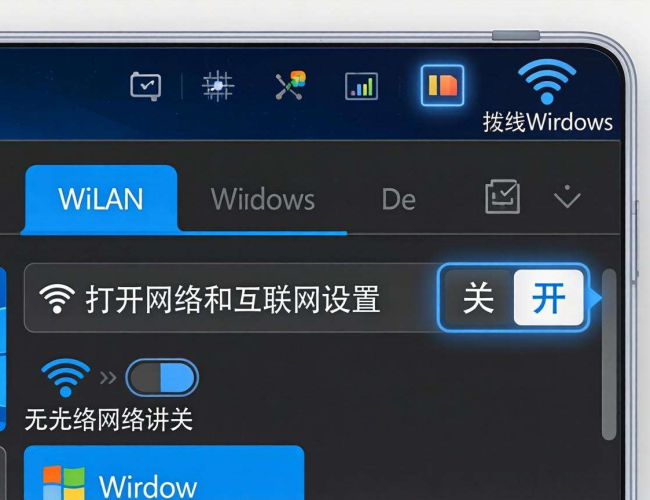
我们要了解Windows 10系统为用户提供了多种开启WiFi功能的途径,以满足不同场景下的使用需求。最常见且直观的方式是通过任务栏上的网络图标来操作。在Windows 10系统中,任务栏通常位于屏幕底部,网络图标一般显示为一个信号塔的形状。当我们将鼠标指针移动到该图标上时,系统会弹出一个小窗口,显示当前网络连接的状态信息。如果WiFi功能尚未开启,在这个小窗口中会有一个“WiFi”开关选项。我们只需点击这个开关,将其从灰色的关闭状态切换为蓝色的开启状态,即可打开WiFi功能。此时,系统会自动搜索周围可用的WiFi网络,搜索结果会在下方以列表的形式显示出来。用户可以根据自己的需求选择要连接的WiFi网络,输入正确的密码后,点击“连接”按钮,稍等片刻,电脑就会成功连接上指定的WiFi网络。
除了通过任务栏图标开启WiFi功能外,我们还可以利用Windows 10的设置菜单来进行操作。点击屏幕左下角的“开始”菜单图标,在弹出的菜单中选择“设置”选项,这会打开Windows 10的设置窗口。在设置窗口中,找到并点击“网络和Internet”选项。进入该页面后,在左侧的菜单列表中可以看到“WLAN”选项,点击它。在右侧的页面中,有一个“WLAN”开关,将其打开,同样可以开启WiFi功能。这种方式相对更加正式和全面,在设置窗口中,我们不仅可以开启或关闭WiFi功能,还能对WiFi的一些高级设置进行调整,比如查看已保存的WiFi网络、管理网络配置文件、设置网络共享等。例如,如果我们想要查看之前连接过的WiFi网络的详细信息,或者想要删除某个不再使用的WiFi网络配置文件,可以在“管理已知网络”选项中进行操作。
有些电脑还配备了专门的硬件开关来控制WiFi功能的开启和关闭。通常,这些硬件开关可能位于电脑的侧面、前面或键盘上。在一些笔记本电脑上,可能会使用组合键(如Fn键加上某个带有WiFi图标的功能键)来实现WiFi的开关控制。不同品牌和型号的电脑,其硬件开关的位置和操作方式可能会有所不同。例如,有些戴尔笔记本电脑可以通过按下Fn + F2组合键来开启或关闭WiFi功能;而联想的一些笔记本电脑则可能使用Fn + F5组合键。当我们按下这些组合键时,屏幕上可能会弹出一个提示框,显示当前WiFi功能的开启或关闭状态。
需要注意的是,在开启WiFi功能之前,我们要确保电脑的无线网卡驱动程序已经正确安装。如果无线网卡驱动程序出现问题,即使我们尝试通过上述方法开启WiFi功能,也可能无法正常搜索到周围的WiFi网络。此时,我们可以通过设备管理器来检查和更新无线网卡驱动程序。具体操作方法是:右键点击“此电脑”图标,选择“管理”选项,在打开的计算机管理窗口中,找到并展开“设备管理器”。在“网络适配器”列表中,可以看到计算机所安装的网络设备,其中带有“Wireless”或“Wi-Fi”字样的设备就是无线网卡。如果该设备前面有黄色的感叹号或问号,说明驱动程序可能存在问题。我们可以右键点击该设备,选择“更新驱动程序”选项,然后按照系统提示进行操作,以更新到最新的驱动程序版本。
对于一些需要经常在不同WiFi环境下切换的用户来说,了解如何快速便捷地开启和管理Windows 10的WiFi功能尤为重要。掌握多种开启WiFi功能的方法,能够让我们在各种情况下都能迅速连接上无线网络,享受快速、稳定的上网体验。无论是通过任务栏图标、设置菜单,还是利用硬件开关,每一种方法都有其独特的适用场景和操作优势。希望大家在使用Windows 10系统时,能够灵活运用这些方法,让自己的网络使用更加顺畅。
