
在日常使用电脑的过程中,我们常常会遇到需要了解自己所使用的Windows系统版本的情况。无论是为了获取系统的相关信息,以便更好地进行系统维护、软件适配,还是在遇到问题时向他人准确描述系统环境,知晓Windows是哪个版本都显得尤为重要。那么,究竟该如何查看Windows的版本呢?接下来,我们将详细探讨多种查看方法。
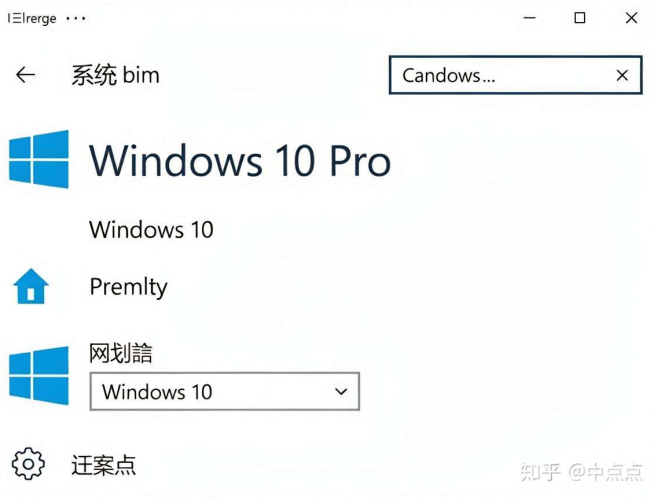
最常见且简单的方法之一,是通过系统设置来查看。在桌面上找到“此电脑”图标,右键点击它,然后选择“属性”选项。此时,在弹出的系统窗口中,你可以清晰地看到Windows版本的相关信息,包括系统版本号、版本名称等。例如,显示为“Windows 10 专业版 21H2”,其中“Windows 10”明确了系统的大版本,“专业版”说明了系统的版本类型,“21H2”则代表了该版本的更新版本号。这种方式直观明了,能快速让你了解系统的基本版本情况。
除了上述方法,还可以通过系统信息工具来查看更详细的Windows版本信息。按下“Win + R”组合键,打开运行窗口,输入“msinfo32”并回车,即可打开系统信息窗口。在该窗口中,“系统摘要”部分会显示操作系统的版本、版本号、安装日期等详细信息。这里不仅能看到与通过“此电脑”属性查看类似的基本版本内容,还能获取到系统安装的具体日期,对于一些需要追溯系统使用时间的场景非常有帮助。
对于Windows 11系统,还有一种独特的查看方式。点击任务栏上的开始菜单图标,然后在弹出的菜单中找到并点击你的个人头像。在弹出的侧边栏中,选择“设置”选项。接着,在设置窗口中找到“系统”选项,进入后在右侧窗口中向下滚动,你会看到“关于”板块,这里会显示Windows 11的版本信息,包括版本号、安装日期以及设备规格等内容。这种查看方式符合Windows 11系统简洁而直观的设计风格,方便用户快速找到所需信息。
如果你的电脑连接了网络,还可以通过微软官方网站来确认Windows版本的准确性。打开浏览器,访问微软官方的Windows版本验证页面。按照页面提示,输入一些相关信息,如产品密钥(如果有的话)等,系统会根据你提供的信息与微软服务器进行比对,从而准确显示你所使用的Windows系统的具体版本。这种方式借助了微软强大的服务器数据库,能够确保获取到最准确的版本信息。
在一些专业的系统管理软件中,也可以方便地查看Windows版本。例如,一些系统优化工具或系统管理工具,它们在运行时会自动检测并显示当前系统的详细信息,其中就包括Windows版本。这些工具通常还会提供更多关于系统硬件、软件环境等方面的综合信息,对于全面了解系统状态非常有帮助。
了解Windows是哪个版本,不仅有助于我们更好地使用电脑,还能在遇到问题时更准确地向他人描述情况,以便更快地获得有效的解决方案。通过上述多种方法,无论你是新手还是有经验的电脑用户,都能轻松准确地查看自己所使用的Windows系统版本,让电脑使用更加得心应手。
