
在使用电脑的过程中,不少用户出于尝鲜等目的会选择安装Windows 10预览版系统。随着使用时间的增加,可能会因为系统稳定性不足、兼容性问题或者其他原因,让用户萌生出关闭Windows 10预览版的想法。关闭Windows 10预览版并非一件简单随意的事情,它涉及到多个步骤和一些需要注意的要点。接下来,就为大家详细介绍关闭Windows 10预览版的具体方法。
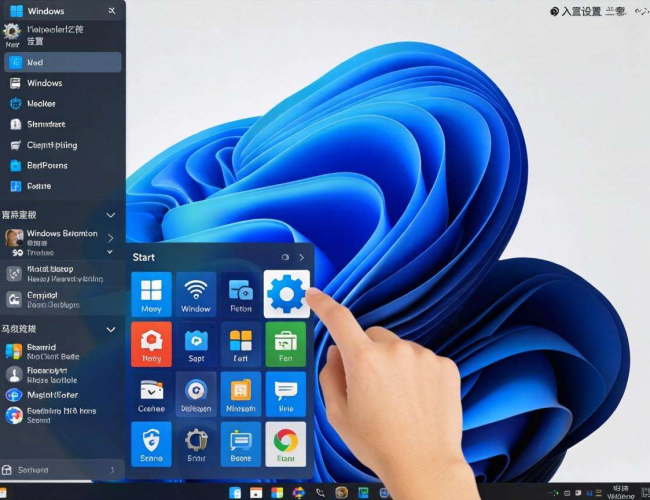
需要明确的是,关闭Windows 10预览版有多种情况和相应的处理方式。如果是想要彻底退出预览体验计划,让系统不再接收预览版更新,就需要对系统的更新设置进行调整。在系统的设置中找到“更新和安全”选项,这是操作的关键入口。进入该选项后,会看到多个子选项,其中“Windows更新”和“Windows预览体验计划”是我们重点关注的。
点击“Windows预览体验计划”,这里可以看到当前系统所处的预览体验状态。如果想要退出,可以点击“退出预览体验计划”选项。此时系统会提示操作可能带来的影响,比如后续将不再收到预览版更新,会恢复到正式版的更新模式等。确认这些信息后,点击“确认”即可完成退出预览体验计划的操作。不过,这只是停止接收预览版更新,系统可能仍然保留着预览版的一些特性。
要是想将系统从预览版彻底回退到正式版,情况就相对复杂一些。在安装Windows 10预览版后的一定时间内(通常是10天),可以使用系统自带的回退功能。在“更新和安全”设置中,找到“恢复”选项,这里有“回退到上一个版本”的功能。点击该选项后,系统会进行一系列的检查和准备工作,包括检测系统文件、确认硬件兼容性等。在准备就绪后,会提示用户保存好重要的数据,因为回退过程可能会导致部分个人文件丢失。之后按照系统的提示完成回退操作,系统就会逐步恢复到安装预览版之前的正式版本。
但如果已经超过了回退的时间限制,就不能使用上述方法了。这时可以通过全新安装正式版系统来解决。需要准备好Windows 10正式版的安装介质,可以使用U盘制作安装盘。在微软官网上下载Windows 10正式版的镜像文件,然后使用工具将镜像文件写入到U盘中。接着,将电脑设置为从U盘启动,进入安装界面。在安装过程中,需要注意选择正确的安装选项,比如是否保留个人文件和应用等。根据自己的需求进行选择,然后按照安装向导的提示完成系统的安装。
在关闭Windows 10预览版的过程中,还需要注意一些细节。比如,在进行任何系统操作之前,一定要备份好重要的数据,以免数据丢失造成不必要的损失。要确保电脑处于稳定的网络环境和充足的电量状态,避免在操作过程中因网络中断、电量不足等问题导致操作失败。不同的电脑硬件配置可能会对操作产生一定的影响,在操作前最好了解自己电脑的硬件情况,确保能够顺利完成关闭预览版的操作。
关闭Windows 10预览版需要根据具体情况选择合适的方法,并且在操作过程中要谨慎小心,注意保护好个人数据和系统的稳定性。通过正确的操作,就能够让电脑恢复到稳定、可靠的正式版系统状态,为日常的使用提供更好的保障。
