
在当今数字化的时代,电脑已经成为我们生活和工作中不可或缺的工具。而Windows 10作为微软推出的一款经典操作系统,拥有着庞大的用户群体。对于一些追求极致性能的用户来说,开启Windows 10的“野兽模式”,让电脑发挥出更强大的效能,无疑是极具吸引力的事情。那么,Windows 10野兽模式究竟该怎么开启呢?下面我们就来详细探讨一下。
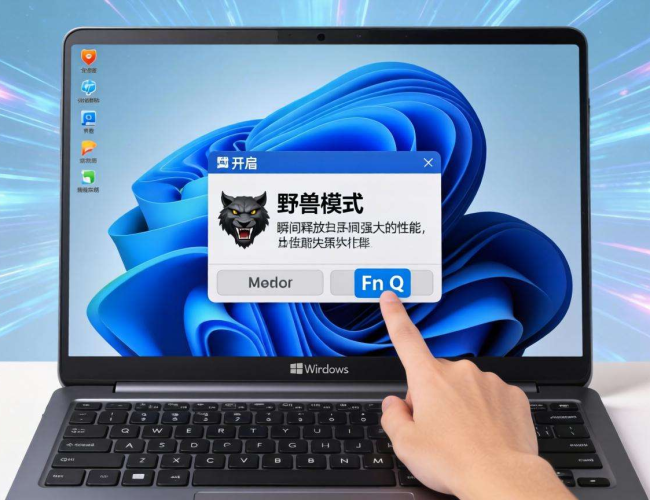
想要开启Windows 10野兽模式,我们首先得了解它能带来什么好处。开启之后,系统会通过一系列优化措施,在不影响电脑正常功能的前提下,尽可能地释放硬件的潜力,让CPU、GPU等核心硬件以更高的性能水准运行,从而显著提升电脑在处理复杂任务、运行大型游戏或者进行多任务处理时的表现。比如,在玩大型3A游戏时,能够大幅提高游戏的帧率,让画面更加流畅,减少卡顿和掉帧现象;在进行渲染、3D建模等专业工作时,也能大大缩短处理时间,提升工作效率。
要开启Windows 10野兽模式,其中一个关键的步骤是对电源选项进行合理设置。打开电脑的“控制面板”,点击“电源选项”,在弹出的窗口中,选择“高性能”模式。这是因为默认的平衡模式为了兼顾节能和性能,会对硬件的运行频率进行一定限制,而高性能模式则会让硬件在允许的范围内尽可能全速运行。为了确保高性能模式能够更好地发挥作用,我们还可以进一步进行个性化设置。点击“高性能”模式右侧的“更改计划设置”,在新弹出的窗口中,将“用电池”和“接通电源”两种情况下的各项设置,如“关闭显示器”“使计算机进入睡眠状态”等,都调整为较长的时间或者“从不”,这样可以保证电脑在运行过程中不会因为不必要的节能操作而降低性能。
除了电源选项的设置外,我们还可以通过系统自带的性能调整工具来进一步优化。按下“Win + R”组合键,打开“运行”对话框,输入“sysdm.cpl”并回车,打开“系统属性”窗口。在“高级”选项卡下,点击“性能”区域的“设置”按钮,在弹出的“性能选项”窗口中,切换到“高级”选项卡。在“处理器计划”和“内存使用”中,都将选项调整为“程序”,这样系统会优先将资源分配给正在运行的程序,提高程序的运行效率。在“虚拟内存”区域,我们可以根据自己电脑的实际情况,对虚拟内存的大小进行调整。一般来说,如果电脑的物理内存较小,可以适当增大虚拟内存;如果物理内存较大,也可以将虚拟内存设置为较小的值或者自定义一个合适的值,以充分利用物理内存,减少磁盘的读写负担。
关闭一些不必要的系统服务也能够释放更多的系统资源,让电脑运行得更加流畅。按下“Win + R”组合键,输入“services.msc”并回车,打开“服务”窗口。在这里,我们可以看到许多系统服务,有些服务对于普通用户来说并不是必需的,比如“Superfetch”服务,它的主要作用是预加载应用程序,提高应用程序的启动速度,但在开启野兽模式追求极致性能的情况下,它可能会占用一定的系统资源,我们可以将其禁用。不过,在禁用服务时一定要谨慎,避免误禁用一些关键服务导致系统出现问题。
除了上述这些系统层面的设置外,我们还可以通过安装第三方优化软件来进一步提升电脑性能。市面上有很多优秀的电脑优化软件,如鲁大师、电脑管家等。这些软件可以帮助我们对系统进行全面的检测和优化,清理系统垃圾文件、修复系统漏洞、优化系统启动项等,从而让电脑保持良好的运行状态。
开启Windows 10野兽模式需要我们从多个方面进行设置和优化。通过合理调整电源选项、利用系统自带的性能调整工具、关闭不必要的系统服务以及借助第三方优化软件等方法,我们可以让电脑发挥出更强大的性能,满足我们在不同场景下的使用需求。希望以上这些方法能帮助你成功开启Windows 10野兽模式,让你的电脑焕发出新的活力。
