
在现代计算机使用中,鼠标已成为极为常见且重要的输入设备,它能让我们便捷地操控电脑界面,完成各种操作。然而在计算机发展早期,像Windows 1.0这样的操作系统问世时,鼠标尚未普及,人们只能依靠键盘来使用操作系统。那么,在没有鼠标的情况下,究竟该如何使用Windows 1.0呢?
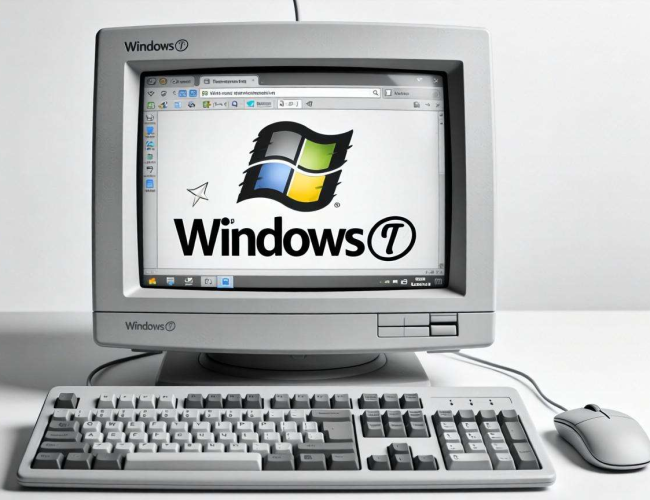
要熟悉Windows 1.0的界面布局与基本操作逻辑。Windows 1.0的界面与如今的操作系统有很大不同,它相对较为简单。屏幕上有菜单、窗口等元素。要进行操作,需先了解如何通过键盘来选择和激活这些元素。一般而言,按下“Alt”键可以激活菜单栏,这时会看到菜单栏上的字母下方出现下划线,通过按下对应的字母键就能选择相应的菜单选项。例如,按下“Alt+F”可以打开“文件”菜单,之后再根据菜单中的提示按下相应的字母键,就能执行具体的命令,如“Alt+F+X”可以退出程序。
对于窗口的操作也有特定的键盘组合。要移动窗口,可以按下“Alt+Space”打开窗口控制菜单,然后按下“M”键,此时光标会变成十字箭头,通过方向键就可以移动窗口到指定位置,移动好后按下回车键确认。如果要调整窗口大小,同样先按下“Alt+Space”打开控制菜单,接着按下“S”键,再用方向键调整窗口的大小,调整完成后按回车键。
在Windows 1.0中打开和切换程序也有其独特的方式。要打开程序,通常可以通过“文件”菜单中的“打开”选项,按照提示输入程序的路径和文件名来启动。而在多个程序之间切换时,可以按下“Alt+Tab”组合键,每按一次就会在不同的程序窗口之间循环切换,当切换到想要的程序窗口时,松开按键即可。
文本输入方面,在没有鼠标的情况下,要精确控制光标的位置,只能依靠方向键。按下“←”“→”“↑”“↓”方向键可以将光标移动到相应的位置。如果需要删除字符,按下“Backspace”键可以删除光标前的字符,按下“Delete”键则可以删除光标后的字符。对于文本的选择,可以先将光标移动到要选择的文本起始位置,然后按下“Shift”键的同时使用方向键来扩展选择范围,选中后就可以进行复制、粘贴等操作。复制可以按下“Ctrl+C”,粘贴则按下“Ctrl+V”。
Windows 1.0还提供了一些快捷键来提高操作效率。比如,按下“F1”键可以获取帮助信息,这对于初学者来说是非常有用的。熟悉这些快捷键和操作方法后,还可以通过编写批处理文件来自动化一些常用的操作,进一步提升使用效率。
在没有鼠标的Windows 1.0时代,虽然操作相对复杂,但通过熟练掌握键盘的各种组合和操作方法,依然能够完成各种基本的计算机任务。这也反映了计算机技术的发展历程,从最初的依赖键盘到如今鼠标与键盘的完美配合,为我们带来了更加便捷、高效的使用体验。
