
在当今的计算机使用场景中,很多用户出于不同的需求,会选择在同一台电脑上安装Linux与Windows双系统。Linux系统以其开源、稳定和高度可定制性受到开发者和技术爱好者的喜爱,而Windows系统则凭借其广泛的软件兼容性和易用性,成为大多数普通用户的首选。双系统的启动并非像单系统那样简单直接,需要了解一些特定的设置和操作方法,才能确保在需要的时候顺利进入所需的系统。下面将详细介绍Linux与Windows双系统的启动。
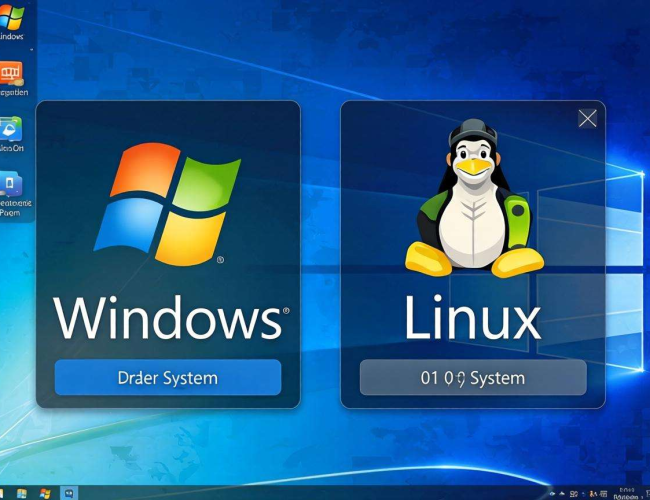
在安装双系统时,安装顺序至关重要。一般建议先安装Windows系统,再安装Linux系统。这是因为Linux的引导程序GRUB(Grand Unified Bootloader)可以识别Windows系统,而Windows的引导程序无法识别Linux系统。如果先安装Linux再安装Windows,Windows的安装过程会覆盖掉Linux的引导程序,导致无法进入Linux系统。当按照正确顺序安装好双系统后,在启动电脑时,GRUB会作为默认的引导程序出现。GRUB会列出所有可启动的系统选项,包括Linux和Windows。用户可以通过上下箭头键选择要启动的系统,然后按下回车键即可进入相应的系统。
如果在安装过程中出现问题,导致GRUB没有正确安装或者无法正常显示启动选项,就需要进行一些修复操作。对于使用UEFI(Unified Extensible Firmware Interface)模式的电脑,可以通过进入BIOS设置来调整启动顺序。在开机时,通常可以通过按下特定的按键(如Del、F2、F10等,具体按键因电脑品牌而异)进入BIOS界面。在BIOS的启动选项中,将Linux系统的引导项调整到Windows之前,这样在开机时就会优先显示GRUB菜单。
如果GRUB损坏,还可以使用Linux系统的安装盘或Live USB来修复。将安装盘或Live USB插入电脑,设置从其启动。进入安装界面后,选择修复系统选项,按照提示操作,一般可以重新安装GRUB并修复引导问题。
有时候用户可能希望直接默认启动某一个系统,而不需要每次开机都手动选择。对于GRUB,可以通过编辑其配置文件来实现。在Linux系统中,GRUB的配置文件通常位于“/etc/default/grub”。使用文本编辑器打开该文件,找到“GRUB_DEFAULT”这一行,将其值修改为要默认启动的系统对应的编号(编号从0开始)。修改完成后,保存文件并在终端中执行“sudo update-grub”命令,使配置生效。
在实际使用中,还可能会遇到一些特殊情况。例如,当Windows系统进行了重大更新后,可能会影响到双系统的启动。这是因为Windows的更新有时会修改引导分区的信息,导致GRUB无法正常识别Windows系统。此时,同样可以使用Linux安装盘或Live USB来修复GRUB,重新识别Windows系统。
要实现Linux与Windows双系统的顺利启动,需要在安装时注意顺序,了解GRUB的使用和修复方法,并且根据自己的需求调整默认启动系统。通过掌握这些知识和技能,用户可以更加灵活地使用双系统,充分发挥Linux和Windows各自的优势。无论是进行开发工作还是日常办公娱乐,双系统都能为用户提供更多的选择和便利。
