
在使用Windows7系统时,有时候我们可能需要禁用无线网卡,比如在不需要无线网络连接或者想要节省电量等情况下。那么,该如何操作呢?下面就为大家详细介绍Windows7禁用无线网卡的方法。
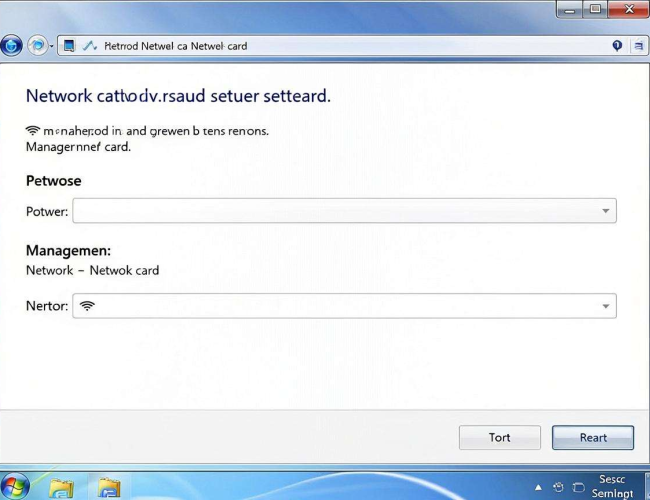
我们可以通过控制面板来进行操作。点击屏幕左下角的“开始”菜单,在弹出的菜单中找到“控制面板”选项并点击。进入控制面板后,找到“网络和 Internet”选项。在该选项下,有一个“网络连接”的子选项,点击它。进入网络连接页面后,我们可以看到电脑上所有的网络连接方式,其中就包括无线网卡连接。找到无线网络连接图标,一般图标上会有一个类似信号塔的标志。右键点击该图标,在弹出的菜单中选择“禁用”选项。此时,无线网络连接图标上会出现一个红色的叉号,表示无线网卡已经被成功禁用。这种方法操作相对简单,适合大多数用户。
除了通过控制面板,我们还可以使用快捷键来禁用无线网卡。在键盘上找到“Windows”键和“X”键,同时按下。这会弹出一个快捷菜单,在菜单中找到“设备管理器”选项并点击。进入设备管理器后,在“网络适配器”选项下找到无线网卡设备。一般无线网卡设备名称中会包含“Wireless”或者“WiFi”等字样。右键点击该无线网卡设备,在弹出的菜单中选择“禁用”选项。通过这种方式,我们也能够快速禁用无线网卡。使用快捷键的好处是更加便捷,无需在控制面板中层层查找,对于熟悉电脑操作的用户来说非常方便。
如果你的电脑支持Fn功能键组合操作,也可以通过这种方式来禁用无线网卡。不同品牌的电脑Fn功能键组合可能不同,但一般都会有一个专门用于控制无线网络开关的组合键。常见的组合键有Fn+F2或者Fn+F5等。具体的组合键可以查看电脑的说明书或者在电脑上寻找类似无线信号塔的图标,图标上可能会有一个斜线或者叉号,表示禁用无线网络。按下相应的Fn功能键组合后,即可快速禁用无线网卡。这种方法对于一些经常需要快速切换无线网络状态的用户来说非常实用。
在禁用无线网卡后,如果我们需要再次启用它,操作方法与禁用类似。通过控制面板找到网络连接,右键点击无线网络连接图标,选择“启用”选项;或者在设备管理器中右键点击无线网卡设备,选择“启用”选项;也可以再次按下相应的Fn功能键组合来启用无线网卡。
需要注意的是,禁用无线网卡后,电脑将无法连接到无线网络。如果之后需要使用无线网络,一定要记得及时启用无线网卡。不同电脑的硬件配置和系统设置可能会有所差异,在操作过程中如果遇到问题,可以参考电脑的说明书或者咨询电脑厂商的客服人员,以确保正确地禁用和启用无线网卡。掌握Windows7禁用无线网卡的方法,可以帮助我们更好地管理电脑的网络连接,满足不同的使用需求。无论是为了节省电量、避免干扰还是其他原因,都能够轻松实现对无线网卡的控制,让我们的电脑使用更加便捷高效。
