
在Linux系统下安装显卡驱动,对于充分发挥显卡性能至关重要。它能显著提升图形处理能力,让用户在图形渲染、游戏体验等方面获得更流畅、更出色的表现。
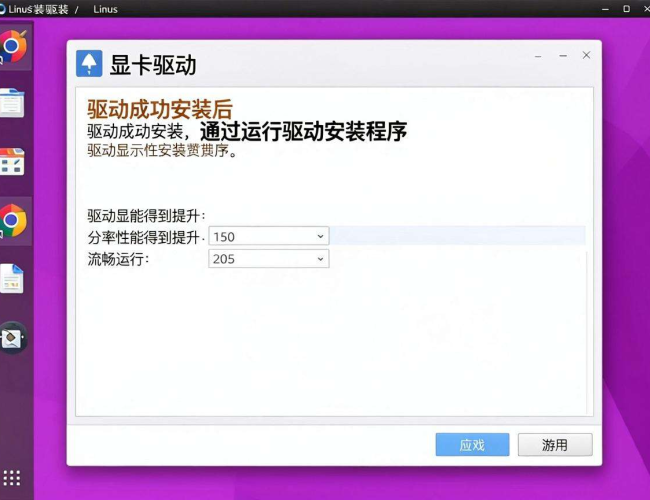
要确定显卡的型号。不同型号的显卡对应的驱动安装方式和所需注意事项有所不同。可以通过命令行输入相应指令来查看显卡信息。例如,使用“lspci | grep -i vga”命令,它会列出系统中检测到的显卡相关信息,从中能明确显卡的厂商及型号等关键内容。
对于NVIDIA显卡,安装驱动的步骤相对较为固定。在安装之前,建议先禁用开源驱动nouveau。可以通过编辑“/etc/modprobe.d/blacklist.conf”文件,添加“blacklist nouveau”这一行,然后执行“modprobe -r nouveau”命令来禁用它。接着,到NVIDIA官方网站下载与显卡型号匹配的驱动程序。下载完成后,进入下载文件所在目录,以root权限运行安装脚本。在安装过程中,按照提示逐步操作,可能需要同意相关协议等。安装完成后,重启系统,显卡驱动就应该生效了。
AMD显卡的驱动安装方式略有差异。对于基于Linux内核的系统,通常可以通过系统自带的包管理器来安装驱动。比如在Ubuntu系统中,可以使用“apt-get install”命令来安装相应的显卡驱动包。安装过程中,系统会自动下载并配置所需的文件。安装完成后,同样需要重启系统来使驱动生效。也可以选择从AMD官方网站下载最新的驱动,然后按照官方提供的安装指南进行手动安装。
英特尔显卡的驱动安装相对简单。一般来说,Linux内核会自带对英特尔显卡的基本支持。但如果想要获得更好的性能和功能,可以通过系统的包管理器进行更新。例如在Fedora系统中,可以使用“dnf update”命令来更新显卡驱动。这样能确保系统获取到最新的优化和修复。
在安装显卡驱动过程中,还可能会遇到一些问题。比如安装后显示异常,这可能是驱动版本不兼容或者安装过程中出现错误。此时,可以尝试重新安装驱动,仔细检查安装步骤是否正确,或者参考官方论坛上其他用户的解决经验。显卡驱动与系统内核版本也可能存在兼容性问题。如果遇到这种情况,需要确保系统内核版本与显卡驱动要求相匹配。可以通过升级或降级内核版本来解决兼容性问题。
安装显卡驱动后,还可以通过一些工具来进一步优化显卡性能。例如,使用“nvidia-smi”命令(适用于NVIDIA显卡)可以实时查看显卡的工作状态,包括显存使用情况、GPU温度等信息。对于AMD显卡,可以使用“aticonfig –od-getgpuinfo”命令来获取类似的信息。通过这些工具,用户可以更好地了解显卡的运行状况,及时发现并解决潜在问题。
在Linux下安装显卡驱动需要根据显卡型号选择合适的方法,并注意安装过程中的细节。只有正确安装并配置好显卡驱动,才能让显卡在Linux系统中发挥出最佳性能,为用户带来更优质的使用体验。无论是进行图形设计、编辑还是畅玩游戏,一个性能良好的显卡驱动都能起到关键作用。在遇到问题时要善于利用各种资源,如官方文档、社区论坛等,及时解决问题,确保显卡驱动稳定运行。
