
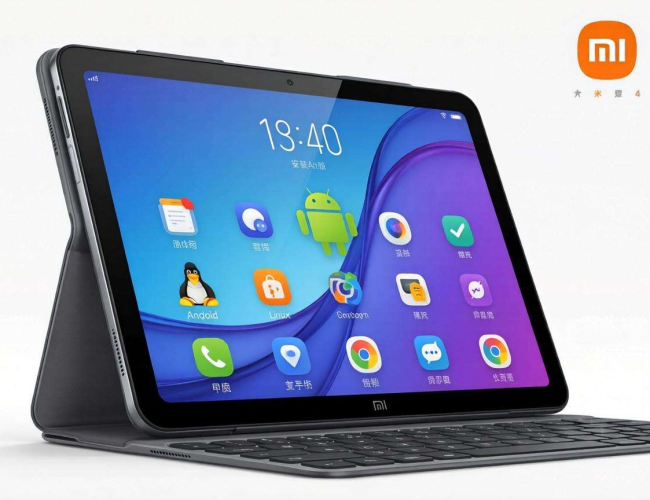
小米平板4作为一款性价比较高的平板设备,受到了很多用户的喜爱。其原生的安卓系统可能无法满足部分用户对于个性化和专业需求的追求。而Linux系统以其开源、稳定、可定制性强等特点,吸引着不少技术爱好者想将其刷入小米平板4中,以获得不一样的使用体验。下面将详细介绍小米平板4刷Linux的具体步骤和相关注意事项。
在开始刷入Linux系统之前,我们需要做好充分的准备工作。要确保小米平板4电量充足,一般建议电量在50%以上,避免在刷机过程中因电量不足导致刷机失败。要备份好平板中的重要数据,因为刷机过程会清除平板上的所有数据。可以通过小米云服务或者将数据复制到电脑等外部存储设备中进行备份。还需要下载适合小米平板4的Linux系统镜像文件和刷机工具。可以到官方的Linux系统社区或者相关的技术论坛去查找合适的镜像文件,同时要确保下载的刷机工具是安全可靠的。
接下来是解锁小米平板4的Bootloader。这是刷入Linux系统的关键步骤,因为只有解锁了Bootloader,才能对系统进行修改和替换。解锁的具体方法是在小米官方网站上申请解锁权限,按照提示进行操作。申请通过后,下载解锁工具并在电脑上安装。然后将小米平板4进入Fastboot模式,连接到电脑,使用解锁工具进行解锁。需要注意的是,解锁Bootloader会清除平板上的所有数据,所以一定要在解锁前备份好重要数据。
当Bootloader解锁完成后,就可以开始刷入Linux系统了。将下载好的Linux系统镜像文件和刷机工具准备好,将小米平板4进入Recovery模式。不同的刷机工具可能进入Recovery模式的方法不同,一般可以通过组合按键的方式进入。进入Recovery模式后,选择刷机选项,然后选择之前下载好的Linux系统镜像文件进行刷机。刷机过程可能需要一些时间,在此期间要保持平板和电脑的连接稳定,不要随意中断刷机过程。
刷机完成后,重启小米平板4,就可以进入Linux系统了。首次进入Linux系统可能需要一些时间进行初始化和配置。在使用Linux系统的过程中,可能会遇到一些问题,比如驱动不兼容、某些功能无法正常使用等。这时可以到相关的技术论坛或者社区去查找解决方案,也可以咨询专业的技术人员。
需要注意的是,刷入Linux系统会使小米平板4失去官方保修资格,同时在刷机过程中如果操作不当,可能会导致平板变砖。因此,在刷机之前一定要充分了解刷机的风险,并做好应对措施。不同版本的Linux系统可能对硬件的要求不同,在选择Linux系统时要根据小米平板4的硬件配置进行选择,以确保系统的稳定性和兼容性。
小米平板4刷Linux系统可以为用户带来全新的使用体验,但需要用户具备一定的技术知识和操作经验。在刷机过程中要谨慎操作,遵循相关的步骤和注意事项,这样才能顺利地将Linux系统刷入小米平板4中。也要不断学习和探索,以充分发挥Linux系统的优势,让小米平板4更好地满足自己的需求。
