
在科技不断发展的今天,尽管新的电脑设备和操作系统层出不穷,但仍有不少用户钟情于经典的Windows 7系统。对于松下CF53这款坚固耐用的笔记本电脑来说,安装Windows 7系统不仅能让其发挥出稳定的性能,还能满足特定用户群体的使用需求。松下CF53以其出色的耐用性和可靠性闻名,广泛应用于各种复杂的工作环境中,如野外作业、工业生产等。随着时间推移,安装Windows 7系统可能会遇到一些挑战,下面我们就详细介绍一下松下CF53安装Windows 7的具体步骤和注意事项。
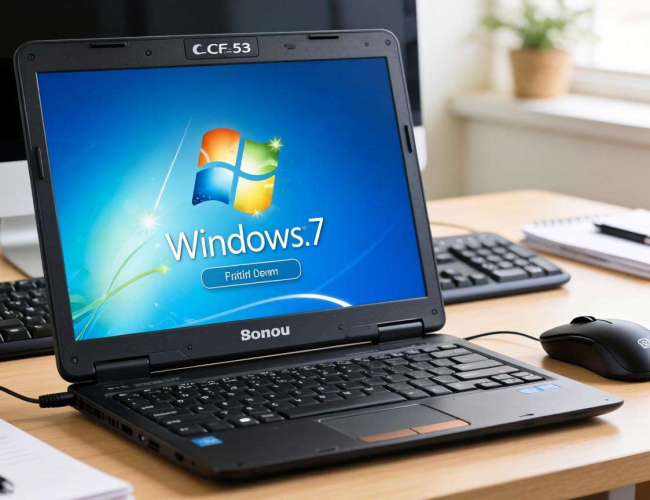
在安装Windows 7之前,我们需要做好充分的准备工作。要准备好Windows 7系统的安装镜像文件,可以从微软官方网站下载正版的系统镜像,也可以使用可靠的第三方下载渠道。还需要准备一个容量不小于4GB的U盘,用于制作系统安装启动盘。制作启动盘的工具可以选择UltraISO等软件,将下载好的系统镜像文件写入U盘中。为了避免数据丢失,建议提前备份松下CF53中的重要文件,如文档、照片、等。
接下来,我们要进入松下CF53的BIOS设置。重启电脑,在开机过程中按下对应的按键(通常是F2或Del)进入BIOS界面。在BIOS中,我们需要调整一些设置,以确保电脑能够从U盘启动。找到“Boot”选项,将“USB HDD”或“Removable Devices”设置为第一启动项。还需要将“Secure Boot”选项设置为“Disabled”,以避免系统兼容性问题。设置完成后,保存并退出BIOS。
将制作好的系统安装启动盘插入松下CF53的USB接口,重启电脑。此时,电脑会从U盘启动,进入Windows 7的安装界面。按照安装向导的提示,选择安装语言、时间和货币格式、键盘和输入方法等信息。接下来,选择“自定义(高级)”安装方式,对硬盘进行分区。如果你的硬盘已经有分区,可以选择删除原有分区,重新创建新的分区;如果硬盘是全新的,可以直接进行分区操作。建议将系统安装在C盘,分区大小根据个人需求进行设置,一般建议不小于50GB。
分区完成后,选择要安装系统的分区,点击“下一步”开始安装Windows 7系统。安装过程可能需要一段时间,期间电脑会自动重启多次。在安装过程中,需要输入产品密钥,如果没有产品密钥,可以选择跳过,后续再进行激活。安装完成后,进入系统设置界面,设置用户名、密码、计算机名等信息。
安装完Windows 7系统后,还需要安装相应的驱动程序,以确保松下CF53的各项硬件设备能够正常工作。可以从松下官方网站下载针对CF53型号的Windows 7驱动程序,包括显卡、声卡、网卡等驱动。安装驱动程序时,按照提示依次进行操作,安装完成后重启电脑。
为了保证系统的安全和稳定,建议安装杀毒软件和防火墙,及时更新系统补丁。还可以对系统进行一些优化设置,如调整电源选项、关闭不必要的服务等,以提高系统的性能。
松下CF53安装Windows 7系统需要做好充分的准备工作,按照正确的步骤进行操作。通过合理的安装和设置,能够让松下CF53在Windows 7系统下发挥出最佳的性能,满足用户的使用需求。在安装过程中,如果遇到问题,可以参考相关的技术文档或咨询专业人士,确保安装过程顺利进行。
