
在使用Windows 10系统的过程中,很多用户会有将开始界面移到屏幕中间的需求,这样做不仅能带来独特的视觉体验,还能在一定程度上提升操作的便捷性。Windows 10系统默认的开始界面是固定在屏幕左下角的,要将其移到中间并非像移动普通窗口那样简单直接。不过,通过一些特定的方法和技巧,我们是可以实现这一目标的。接下来,就为大家详细介绍如何将Windows 10开始界面移到中间。
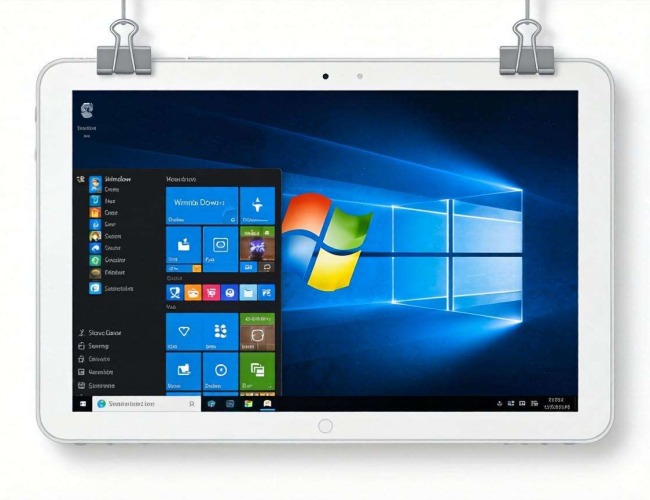
我们需要明确,Windows 10本身并没有提供直接将开始界面移到中间的官方选项。但我们可以借助第三方工具来完成这一操作。其中,StartIsBack是一款比较受欢迎的工具,它可以对开始菜单进行自定义设置。在使用StartIsBack之前,我们要先从其官方网站上下载该软件。下载完成后,双击安装程序,按照安装向导的提示进行操作,完成软件的安装。
安装好StartIsBack后,在桌面上找到该软件的图标并双击打开。打开软件后,我们会看到一个设置界面。在这个界面中,有很多关于开始菜单的设置选项。我们要找到“位置”这一设置项,在这里我们可以对开始菜单的位置进行调整。点击“位置”选项旁边的下拉箭头,会出现多个位置选项,选择“居中”选项,此时开始菜单就会自动移动到屏幕中间。
除了使用StartIsBack,Start10也是一款可以实现此功能的工具。同样,我们要先从官方网站下载Start10软件,然后进行安装。安装完成后,打开Start10的设置界面。在设置界面中,找到“外观”选项,在这个选项里可以对开始菜单的样式和位置进行设置。点击“位置”选项,选择“居中”,这样开始菜单就会移到屏幕中间。
如果你不想使用第三方工具,也可以通过修改注册表来尝试实现将开始界面移到中间的目的。不过,修改注册表存在一定的风险,如果操作不当,可能会导致系统出现问题,所以在操作之前一定要备份好注册表。按下Windows+R组合键,打开“运行”对话框,在对话框中输入“regedit”并回车,打开注册表编辑器。在注册表编辑器中,找到“HKEY_CURRENT_USERSoftwareMicrosoftWindowsCurrentVersionExplorerAdvanced”路径。在这个路径下,右键点击空白处,选择“新建” – “DWORD(32位)值”,将新建的值命名为“CenterStart”。双击“CenterStart”,将其数值数据设置为“1”,然后点击“确定”。关闭注册表编辑器,重新启动计算机,看看开始界面是否已经移到了中间。
在移动开始界面到中间之后,我们还可以根据自己的喜好对开始界面进行进一步的个性化设置。比如,调整开始菜单的大小、颜色、透明度等。在使用第三方工具时,这些设置选项通常都可以在软件的设置界面中找到。通过这些个性化设置,可以让开始界面更加符合我们的使用习惯和审美需求。
将Windows 10开始界面移到中间可以通过多种方法实现。使用第三方工具是比较简单和安全的方式,而修改注册表虽然可以尝试,但需要谨慎操作。无论选择哪种方法,都能让我们的Windows 10系统使用起来更加个性化和便捷。希望以上介绍的方法能够帮助大家成功将开始界面移到中间,提升使用电脑的体验。
