
在使用iMac的过程中,有时为了满足特定的使用需求,比如运行一些只能在Windows系统下流畅使用的软件,我们可能会想要在iMac上安装Windows系统到固态硬盘。这不仅能提升系统的运行速度,还能让我们在苹果设备上体验Windows系统的便捷。下面将详细介绍如何在iMac上把Windows安装到固态硬盘。
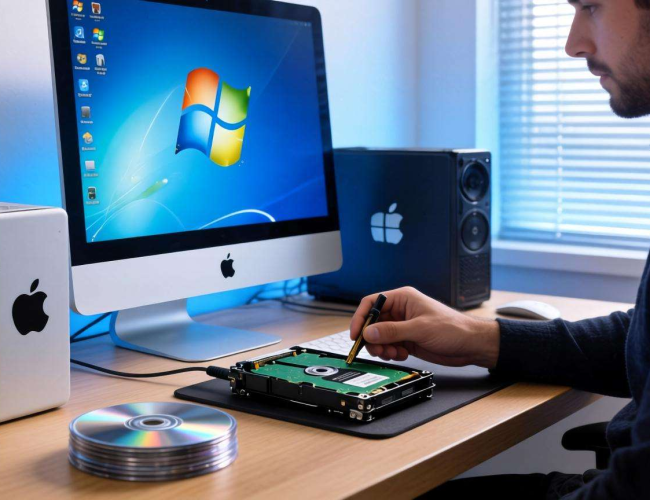
我们需要做好准备工作。要确保你有一个容量足够的Windows系统安装镜像文件,一般可以从微软官方网站下载。准备一个至少8GB的可引导的USB闪存驱动器,用于创建Windows安装介质。检查iMac的固态硬盘是否有足够的可用空间来安装Windows系统,建议至少预留50GB以上的空间。还要确保iMac已经连接到稳定的网络,因为在安装过程中可能需要下载一些必要的驱动程序。
接下来,我们要创建Windows安装介质。打开苹果自带的“启动转换助理”,它可以帮助我们完成创建可引导的USB闪存驱动器的操作。在“启动转换助理”中,选择下载Windows支持软件,这一步非常重要,它包含了iMac硬件在Windows系统下正常运行所需的驱动程序。然后将下载好的Windows系统镜像文件导入到“启动转换助理”中,按照提示将镜像文件写入到准备好的USB闪存驱动器中。整个过程可能需要一些时间,耐心等待即可。
当Windows安装介质创建完成后,就可以开始安装Windows系统了。将iMac关机,然后插入包含Windows安装程序的USB闪存驱动器。重新启动iMac,在开机过程中按住Option键,直到出现启动选择界面。在这个界面中,选择USB闪存驱动器作为启动设备,然后按回车键。进入Windows安装界面后,按照提示进行操作。首先选择安装语言、时间和货币格式、键盘或输入法等设置,然后点击“下一步”。接着点击“现在安装”,输入Windows产品密钥(如果有的话),选择安装类型为“自定义:仅安装Windows(高级)”。在磁盘分区界面,选择固态硬盘,并对其进行分区操作。一般建议至少创建两个分区,一个用于安装Windows系统,另一个用于存储数据。选择好分区后,点击“下一步”,系统将开始安装。
安装过程中,系统会自动重启几次,这是正常现象。在安装完成后,还需要安装之前下载的Windows支持软件。将之前通过“启动转换助理”下载的Windows支持软件复制到Windows系统中并运行,安装其中的驱动程序,这样iMac的硬件才能在Windows系统下正常工作,比如显卡、声卡、触控板等。
在安装完成并正确安装驱动程序后,你就可以在iMac的固态硬盘上流畅地使用Windows系统了。需要注意的是,在使用过程中要定期对系统进行维护和更新,以保证系统的稳定性和安全性。如果你想要在Windows和macOS之间切换,可以在开机时按住Option键,选择相应的系统进行启动。通过以上步骤,你就可以成功地将Windows系统安装到iMac的固态硬盘上,充分发挥iMac的性能,满足不同的使用需求。
