
在使用Windows系统的过程中,系统还原与更新是保障系统安全、修复漏洞以及提升性能的重要操作。有时候我们会遇到令人头疼的情况,那就是在进行系统还原更新时,进度条突然卡住不动了。这不仅会影响我们正常使用电脑,还可能让我们担心系统是否会因此出现故障。当遇到Windows还原更新卡住的问题时,我们需要冷静应对,采取合理有效的解决办法来化解这一困境。
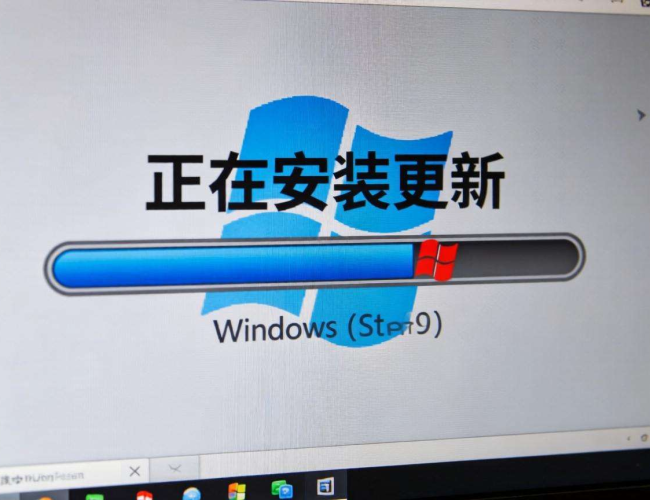
我们要做的是耐心等待一段时间。系统还原更新卡住,有可能只是暂时的假死状态。因为在更新还原过程中,系统需要处理大量的数据,有时候会出现短暂的卡顿。一般来说,可以等待15 – 30分钟,观察进度条是否有变化。如果在这段时间内进度条有缓慢移动,那就说明系统仍在正常工作,我们只需继续耐心等待即可。
若等待一段时间后,进度条依然没有任何变化,我们可以尝试重启电脑。但在重启之前,要注意不能强制关机,因为强制关机可能会导致系统文件损坏,使问题变得更加严重。正确的做法是通过系统菜单中的“重启”选项来重启电脑。重启后,查看系统是否能够自动恢复更新还原的进程。如果重启后系统提示更新还原失败,我们可以尝试进入安全模式。在安全模式下,系统只加载最基本的驱动程序和服务,这样可以避免一些第三方软件或驱动的干扰。进入安全模式的方法因Windows系统版本而异,通常在开机过程中按F8或其他指定按键可以进入。进入安全模式后,再次尝试进行系统还原更新操作。
我们还可以检查网络连接情况。有时候,系统还原更新需要从微软服务器下载相关的更新文件,如果网络不稳定或者中断,就可能导致更新卡住。我们可以尝试重新连接网络,或者切换到其他网络环境,比如从WiFi切换到有线网络,然后再次进行更新操作。
如果上述方法都没有解决问题,我们可以使用Windows系统自带的更新疑难解答工具。在控制面板中找到“疑难解答”选项,然后选择“系统和安全”中的“Windows更新”,运行该疑难解答程序,它会自动检测并修复一些常见的更新问题。
要是问题依旧存在,我们可以考虑手动删除更新临时文件。在C盘的Windows文件夹下有一个SoftwareDistribution文件夹,这里面存放着系统更新的临时文件。我们可以先停止Windows更新服务,然后删除该文件夹下的所有内容,最后重新启动Windows更新服务,再次尝试更新。
若以上所有方法都无法解决Windows还原更新卡住的问题,那么可能是系统本身出现了较为严重的故障。这时,我们可以备份重要的数据,然后尝试使用系统安装盘进行修复安装或者重新安装系统。不过,重新安装系统是一个比较极端的解决办法,会清除系统盘上的所有数据,所以在操作之前一定要确保重要数据已经备份。
当Windows还原更新卡住时,我们要保持冷静,按照上述方法逐步排查和解决问题。只要我们掌握了正确的处理方法,就能够顺利解决系统更新过程中遇到的各种难题,让我们的电脑恢复正常使用。
