
在日常工作和生活中,我们常常会遇到需要在多台设备之间共享文件的情况,而Windows 10系统提供了便捷的共享功能,能让我们轻松实现文件的共享。通过建立共享,我们可以方便地在不同设备间传输和访问文件,提高工作效率,促进信息的交流与共享。接下来,就为大家详细介绍Windows 10系统建立共享的具体步骤和相关注意事项。
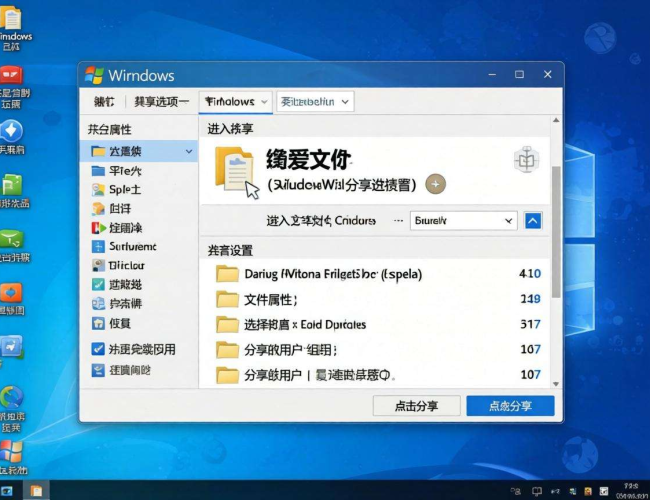
我们要进入“控制面板”。可以通过点击任务栏上的“开始”按钮,在弹出的菜单中找到“控制面板”选项并点击进入。进入“控制面板”后,找到“网络和 Internet”选项,点击它。在“网络和 Internet”页面中,再点击“网络和共享中心”。在这里,我们可以对网络连接和共享设置进行管理。
接着,在“网络和共享中心”中,点击左侧的“更改高级共享设置”。这一步是开启共享功能的关键操作。在“更改高级共享设置”页面中,我们会看到不同的网络配置文件,如“专用”“来宾或公用”等。对于“专用”网络,我们要确保“启用网络发现”“启用文件和打印机共享”“启用共享以便可以访问网络的用户可以读取和写入公用文件夹中的文件”等选项都已开启。而对于“来宾或公用”网络,虽然出于安全考虑,默认情况下很多共享功能是关闭的,但如果我们确实需要在公用网络下进行共享,也可以根据实际情况将“启用文件和打印机共享”等选项打开。
设置好共享的基本选项后,我们就可以开始具体设置要共享的文件夹了。在桌面上或者文件资源管理器中找到想要共享的文件夹,右键点击该文件夹,在弹出的菜单中选择“属性”。在弹出的文件夹属性窗口中,切换到“共享”选项卡。点击“共享”按钮,在弹出的“文件共享”窗口中,我们可以添加要共享给的用户或用户组。可以通过输入用户名或者选择常见的用户组,如“Everyone”,表示将该文件夹共享给所有访问网络的用户。添加好用户或用户组后,还可以设置他们的权限,有“读取”“读取/写入”等选项可供选择。设置完成后,点击“共享”按钮,系统会提示共享已成功设置。
除了共享文件夹,我们还可以共享打印机等设备。同样在“控制面板”中,找到“设备和打印机”选项,点击进入。找到要共享的打印机,右键点击它,选择“打印机属性”。在弹出的打印机属性窗口中,切换到“共享”选项卡,勾选“共享这台打印机”,并可以为共享的打印机设置一个共享名,方便其他设备识别。点击“确定”后,这台打印机就可以被其他设备通过网络访问和使用了。
在建立共享的过程中,还需要注意一些安全问题。虽然共享功能给我们带来了便利,但也可能存在信息泄露的风险。所以,我们要合理设置共享的权限,避免将重要的文件共享给不必要的用户。要定期更新系统和杀毒软件,以防止网络攻击和病毒入侵。如果在共享过程中遇到问题,如其他设备无法访问共享文件夹或打印机,可以检查网络连接是否正常,共享设置是否正确,也可以通过Windows系统自带的故障排除工具来解决问题。
Windows 10系统的共享功能为我们提供了便捷的文件和设备共享方式。只要按照上述步骤进行操作,并注意安全问题,就能轻松实现文件和设备的共享,满足我们日常工作和生活的需求。
