
在苹果电脑上安装Windows系统,能让用户在享受苹果电脑高品质硬件的也能使用Windows系统下丰富的软件资源。苹果电脑本身具备优秀的性能和时尚的外观,而Windows系统则拥有广泛的软件生态,如一些专业的设计软件、游戏软件等在Windows系统下有更好的兼容性和使用体验。在苹果电脑上安装Windows系统并非简单之事,需要我们了解必要的硬件条件、准备好相关的工具和镜像文件,并且掌握正确的安装步骤。下面就为大家详细介绍在苹果电脑上安装Windows系统的具体方法。
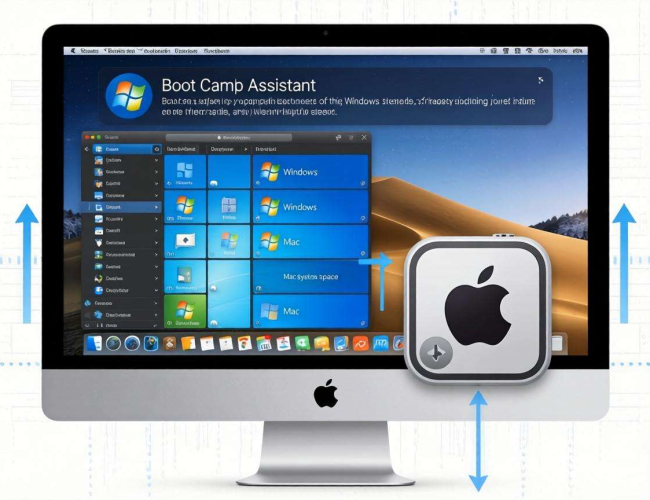
要在苹果电脑上安装Windows系统,首先需要确认电脑的硬件条件是否支持。一般来说,2012年及之后发布的Mac电脑都可以通过Boot Camp来安装Windows系统。要确保你的苹果电脑有足够的存储空间,因为安装Windows系统及其相关软件至少需要预留64GB以上的磁盘空间。还需要准备一个大于8GB的可引导USB闪存驱动器,用于制作Windows系统安装盘。
接下来,准备Windows系统镜像文件。你可以从微软官方网站下载Windows 10或Windows 11的ISO镜像文件。在下载过程中,要选择与你电脑硬件相匹配的版本,如64位系统。下载完成后,打开苹果电脑自带的Boot Camp。这个工具集成在苹果电脑的实用工具文件夹中,它能帮助我们完成磁盘分区、制作Windows安装盘等操作。
在打开Boot Camp后,按照提示操作。第一步,选择要安装的Windows系统镜像文件,也就是你刚刚从微软官网下载的ISO文件。第二步,Boot Camp会自动为你划分磁盘空间,你可以根据自己的需求调整Windows系统的磁盘大小。在划分过程中,要谨慎操作,因为这会抹掉所选分区上的所有数据。划分完成后,Boot Camp会自动将Windows安装文件复制到准备好的USB闪存驱动器上,制作可引导的安装盘。
当USB安装盘制作完成后,重启电脑。在开机过程中,按住Option键,直到出现启动选项界面。在这个界面中,选择你刚刚制作的USB安装盘,然后按下回车键,开始安装Windows系统。安装过程与在普通电脑上安装Windows系统类似,需要你按照提示选择安装语言、接受许可协议、选择安装类型等。在选择安装类型时,要注意选择“自定义:仅安装Windows(高级)”选项,然后选择之前Boot Camp为你划分的磁盘分区,接下来就等待系统自动安装完成。
安装完成后,还需要安装Windows支持软件,也就是苹果电脑的驱动程序。这些驱动程序能确保苹果电脑的各项硬件功能在Windows系统下正常使用,如键盘、触控板、显卡等。你可以在Windows系统中,打开Boot Camp驱动文件夹,运行Setup.exe文件,按照提示完成驱动程序的安装。
安装好Windows系统和驱动程序后,你就可以在苹果电脑上自由切换使用Mac OS和Windows系统了。每次开机时,长按Option键,选择你想要启动的系统即可。不过需要注意的是,在苹果电脑上安装和使用Windows系统可能会遇到一些兼容性问题,如某些软件在Mac硬件上运行不稳定等。由于苹果电脑的硬件设计和Windows系统的优化方向有所不同,在Windows系统下使用可能会出现发热、续航时间缩短等情况。但总体来说,在苹果电脑上安装Windows系统能为用户带来更多的选择和便利,满足不同的使用需求。
