
在计算机使用过程中,有时会遇到需要将Windows 8系统刷成Windows 7系统的情况。可能是因为Windows 7系统的操作界面更符合个人使用习惯,也可能是某些软件在Windows 7系统上兼容性更好。而要完成这一系统刷换操作,下载合适的软件是关键的第一步。
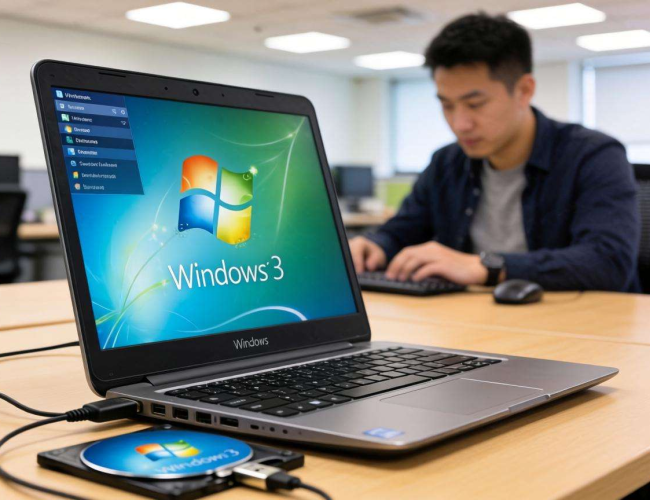
我们要明确在进行系统刷换时,需要用到的主要软件是Windows 7系统镜像文件以及用于制作系统启动盘的工具。获取Windows 7系统镜像文件,最好的途径是从微软官方网站下载。在微软官网的相关页面,我们可以找到合法且安全的Windows 7系统镜像文件。不过,下载前要先确认自己计算机的硬件配置是否满足Windows 7系统的要求,例如处理器、内存、硬盘空间等。一般来说,Windows 7系统要求处理器至少为1GHz或更快的32位(x86)或64位(x64)处理器,内存至少1GB(32位)或2GB(64位),硬盘可用空间至少16GB(32位)或20GB(64位)。
接下来,为了将下载好的Windows 7系统镜像文件安装到计算机上,我们需要制作一个可引导的系统安装盘。这时就需要用到制作启动盘的工具,常见的有UltraISO、Rufus等。以UltraISO为例,打开该软件后,点击“文件”菜单中的“打开”选项,选择之前下载好的Windows 7系统镜像文件。然后,将准备好的空白U盘插入计算机,点击“启动”菜单中的“写入硬盘映像”。在弹出的窗口中,确认U盘的信息无误后,点击“写入”按钮,等待写入过程完成,这样一个可引导的Windows 7系统安装U盘就制作好了。
在进行系统刷换操作前,务必备份好计算机中的重要数据。因为在安装新系统的过程中,硬盘上的数据可能会被清除。可以将重要文件复制到外部存储设备,如移动硬盘、U盘等。
一切准备就绪后,就可以开始刷系统的操作了。将制作好的Windows 7系统安装U盘插入计算机,然后重启计算机。在开机过程中,根据计算机品牌的不同,通过按下相应的按键进入BIOS设置界面,常见的按键有Del、F2、F10等。在BIOS设置中,将U盘设置为第一启动项。保存设置后,计算机将从U盘启动,进入Windows 7系统安装界面。
按照安装界面的提示,选择安装语言、时间和货币格式、键盘或输入法等信息。接着,点击“下一步”,再点击“现在安装”按钮。在安装类型选择界面,选择“自定义(高级)”安装方式,因为这种方式可以让我们更自由地选择安装位置和进行分区操作。之后,选择要安装系统的分区,如果需要,可以对硬盘进行分区操作。点击“下一步”后,系统将开始安装过程,这个过程可能需要一段时间,期间计算机可能会自动重启多次。
安装完成后,根据提示设置用户名、密码、计算机名等信息,完成系统的初始化设置。安装驱动程序,可以通过Windows Update自动更新驱动,也可以从计算机硬件厂商的官方网站下载对应的驱动程序进行安装。
通过以上步骤,就可以成功地将Windows 8系统刷成Windows 7系统。在整个过程中,要确保所使用的软件来源合法、安全,严格按照操作步骤进行,这样才能顺利完成系统的刷换。
