
在当今数字化时代,无线网络的普及使得我们的生活变得更加便捷和高效。对于使用Windows 7系统的用户来说,如何与无线路由器进行连接是一个常见的问题。正确连接到无线路由器不仅能够让我们随时随地享受网络带来的便利,还能提升工作和娱乐的体验。下面将详细介绍Windows 7系统与无线路由器连接的具体步骤和相关注意事项。
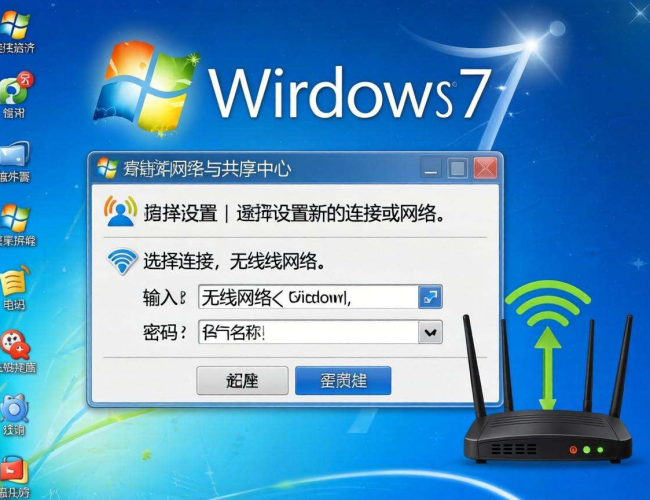
要确保无线路由器已经正确安装和配置。将无线路由器接通电源,使用网线将路由器的WAN口与宽带调制解调器相连,这是连接互联网的关键步骤。接着,使用另一根网线将路由器的LAN口与电脑的网卡相连,通过这种方式可以对路由器进行初始设置。打开电脑上的浏览器,在地址栏中输入路由器的管理地址,通常为192.168.1.1或192.168.0.1 ,进入路由器的设置界面。输入默认的用户名和密码,一般为admin/admin,然后按照向导的提示进行操作。设置上网方式,如PPPoE拨号、动态IP或静态IP等,根据实际的网络接入情况进行选择。设置无线网络的名称(SSID)和密码,这将是后续Windows 7系统连接无线网络的重要信息。
完成路由器的设置后,就可以开始在Windows 7系统上进行连接操作了。点击屏幕右下角的网络图标,在弹出的菜单中会显示附近可用的无线网络列表。在列表中找到之前设置好的无线网络名称,即SSID。如果该网络有密码保护,点击连接后会弹出输入密码的窗口,输入正确的密码后点击“确定”。系统会自动尝试连接该无线网络,连接成功后,网络图标会显示已连接的状态。
在连接过程中,可能会遇到一些问题。比如,无法搜索到无线网络。这时需要检查无线路由器是否正常工作,是否开启了无线功能,以及无线信号是否受到干扰。可以尝试重启无线路由器和电脑,有时候简单的重启操作就能解决问题。如果输入密码后仍然无法连接,要确保密码输入正确,并且检查路由器的无线设置是否有更改。
如果以上方法都无法解决问题,还可以通过命令提示符来进行一些诊断和修复。打开命令提示符,以管理员身份运行,输入“netsh winsock reset”命令,然后重启电脑,这可以重置网络套接字,解决一些网络连接方面的问题。
为了保障网络安全,建议定期更改无线网络的密码,避免使用过于简单的密码。开启路由器的无线加密功能,如WPA2-PSK加密方式,这样可以有效防止他人蹭网,保护个人信息和网络安全。
在日常使用中,还可以对Windows 7系统的网络设置进行优化。例如,设置自动获取IP地址和DNS服务器地址,这样可以让系统自动配置网络参数,提高网络连接的稳定性。也可以在网络连接属性中调整无线网络的优先级,确保优先连接到自己常用的无线网络。
Windows 7系统与无线路由器的连接并不复杂,只要按照正确的步骤进行操作,遇到问题时冷静分析并采取相应的解决措施,就能顺利地连接到无线网络,畅享网络带来的精彩世界。
