
在计算机的使用和探索过程中,很多用户都有着不同的系统使用需求。有时候,我们既习惯了Windows 7系统的操作环境,又对Mac系统的独特魅力心生向往。那么,在Windows 7系统上通过安装虚拟机来运行Mac系统就成了一个不错的选择。这种方法可以让我们在不改变现有Windows 7系统的基础上,体验到Mac系统的特色功能和操作方式。不过,要实现这一目标,并不是一件简单的事情,它涉及到多个步骤和一些技术要点。
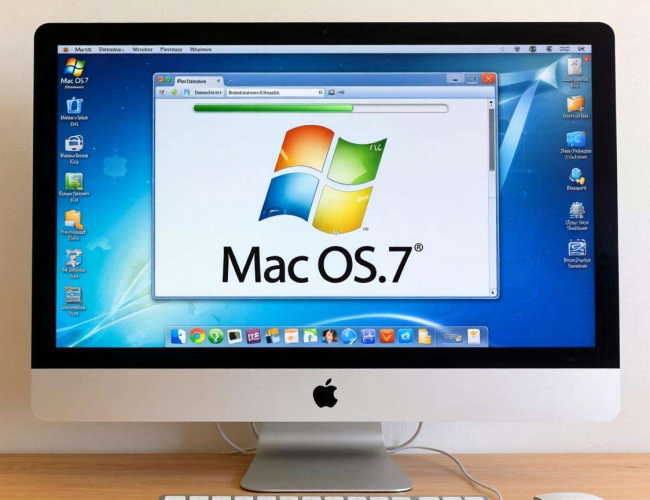
我们需要了解安装前的准备工作。这其中包括确保计算机的硬件配置能够满足虚拟机和Mac系统的运行要求。一般来说,CPU需要支持虚拟化技术,并且开启该功能。内存建议至少4GB以上,因为虚拟机运行需要占用一定的内存资源,若内存不足,可能会导致系统运行缓慢甚至出现卡顿现象。硬盘空间也需要预留足够,Mac系统本身以及虚拟机的运行文件都需要一定的存储空间,至少准备20GB以上的可用空间较为稳妥。还需要准备好Mac系统的镜像文件和虚拟机软件,如VMware Workstation等。
接下来就是虚拟机软件的安装。以VMware Workstation为例,在下载完成后,运行安装程序,按照提示逐步进行操作。安装过程中可以选择安装路径等选项,根据自己的需求进行设置即可。安装完成后,打开VMware Workstation,开始创建虚拟机。在创建虚拟机的过程中,要选择“自定义(高级)”选项,这样可以进行更多的细节设置。在选择操作系统时,由于没有直接的Mac系统选项,需要进行一些特殊的设置。可以通过修改虚拟机的相关配置文件,添加支持Mac系统的代码,让虚拟机能够识别并安装Mac系统。
在创建虚拟机的硬件设置方面,要根据前面提到的硬件要求进行调整。设置虚拟机的内存大小,一般分配给Mac系统虚拟机2GB – 4GB的内存比较合适。设置好虚拟硬盘的大小和类型,建议选择动态扩展的方式,这样可以根据实际使用情况灵活分配硬盘空间。网络设置可以选择桥接模式,让虚拟机能够和主机共享网络,方便上网和进行数据传输。
完成虚拟机的创建后,就可以开始安装Mac系统了。将之前准备好的Mac系统镜像文件加载到虚拟机中,启动虚拟机,按照Mac系统的安装向导进行操作。在安装过程中,可能会遇到一些提示和问题,比如磁盘分区、语言选择等,根据自己的需求进行选择和设置。安装过程可能会比较漫长,需要耐心等待。
安装完成后,还需要进行一些后续的配置工作。比如安装VMware Tools,它可以增强虚拟机和主机之间的交互性能,实现文件共享、鼠标无缝切换等功能。安装完成后,就可以尽情地在Windows 7系统上通过虚拟机体验Mac系统的魅力了。可以使用Mac系统自带的软件,如iMovie、GarageBand等,感受其独特的设计和功能。也可以在Mac系统上进行一些开发和测试工作,为自己的学习和工作带来更多的便利。
不过,需要注意的是,在Windows 7上通过虚拟机安装Mac系统可能存在一定的法律风险,因为苹果公司规定Mac系统只能安装在苹果官方的硬件设备上。在进行操作时,要充分了解相关的法律法规,避免给自己带来不必要的麻烦。这种方法为我们提供了一种体验不同系统的途径,但在使用过程中要谨慎操作。
