
在使用苹果Mac电脑的过程中,有些用户可能会因为特定的使用需求,如工作软件仅支持Windows系统,或者个人习惯更倾向于Windows的操作界面等,而决定卸载Mac系统,只安装Windows系统。这一过程虽然存在一定的复杂性,但只要按照正确的步骤进行操作,就能够顺利完成系统的更换。
在开始卸载Mac系统并安装Windows之前,需要做好充分的准备工作。这包括备份重要的数据,因为卸载Mac系统会清除硬盘上的所有数据。你可以使用外部硬盘、云存储等方式进行数据备份。要准备好Windows系统的安装介质,如USB安装盘。你可以从微软官方网站下载Windows系统的镜像文件,然后使用工具将其写入到USB闪存驱动器中。
接下来,进入Mac电脑的启动选项。重启Mac电脑,在开机过程中按住Option键,直到出现启动选项界面。在这个界面中,选择你准备好的Windows安装盘。进入Windows安装程序后,按照提示进行操作。在安装过程中,需要对硬盘进行分区。由于要卸载Mac系统,所以需要将整个硬盘重新分区。这里要特别注意,分区操作会清除硬盘上的所有数据,所以一定要确保已经完成了数据备份。选择合适的分区大小,一般来说,如果你的硬盘容量较大,可以适当分配较大的空间给Windows系统。
安装过程中,系统会提示你输入产品密钥。如果你购买的是正版Windows系统,可以输入对应的密钥。如果暂时没有密钥,也可以选择跳过这一步,后续再进行激活。安装完成后,Windows系统会自动进行一些设置,如语言、时区等。按照提示完成这些设置后,你就可以进入Windows系统的桌面了。
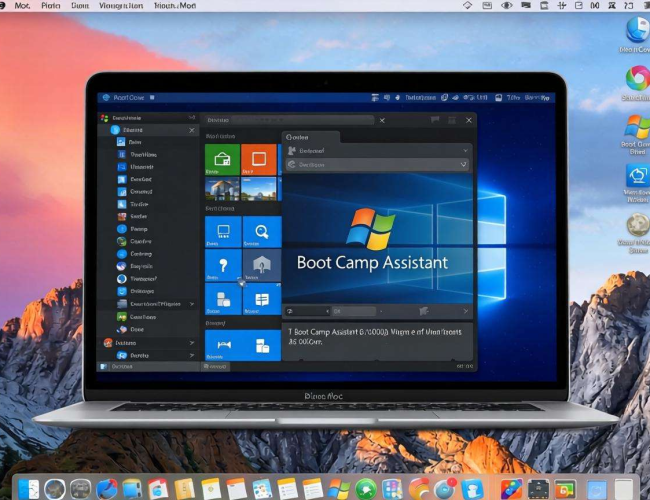
安装完Windows系统后,还需要安装一些必要的驱动程序,以确保硬件能够正常工作。苹果Mac电脑的硬件与普通PC有所不同,所以需要安装专门的Boot Camp驱动。你可以在Mac系统的应用程序中找到Boot Camp助理,使用它下载并安装驱动程序。安装驱动程序后,你就可以正常使用Mac电脑的各种硬件设备了,如键盘、鼠标、触板等。
在使用过程中,可能会遇到一些问题。例如,声音、网络等功能可能无法正常使用。这时候,需要检查驱动程序是否安装正确,或者在设备管理器中更新驱动程序。由于Mac电脑的硬件配置较高,在Windows系统下可能会出现一些兼容性问题。如果遇到这些问题,可以通过搜索相关的解决方案或者咨询专业人士来解决。
卸载Mac系统只安装Windows系统是一个相对复杂的过程,但只要做好充分的准备,按照正确的步骤进行操作,就能够顺利完成系统的更换。在更换系统后,你可以根据自己的需求和习惯,对Windows系统进行个性化设置,以获得更好的使用体验。也要注意保护好自己的数据,定期进行备份,以防止数据丢失。通过这样的操作,你可以让Mac电脑更好地满足你的工作和生活需求。
