
在计算机使用领域,很多用户希望能在自己的设备上体验苹果单系统带来的独特操作感受。当我们手头只有一个U盘和Windows系统环境时,也可以尝试通过特定的方法来实现安装苹果单系统。这一过程虽然具有一定的挑战性,但只要掌握了正确的步骤和技巧,就能顺利完成。
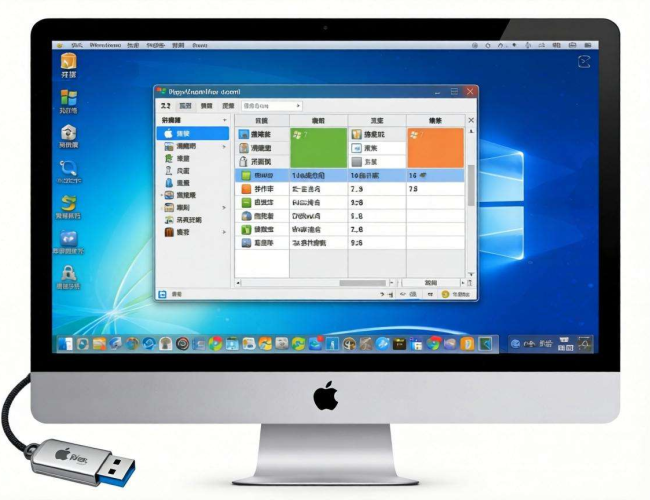
我们需要准备好相关的工具和材料。一个容量足够的U盘是必不可少的,建议选择16GB及以上的高速U盘,以确保数据传输的稳定性和速度。要获取苹果系统的镜像文件,这可以从苹果官方网站或者其他可靠渠道下载。在Windows系统中,我们还需要使用一些特定的软件来辅助完成U盘的制作。比如TransMac软件,它可以帮助我们将苹果系统镜像写入U盘中。
在使用TransMac软件之前,要确保U盘已经备份好重要数据,因为在制作过程中U盘的数据会被全部清除。打开TransMac软件后,在软件界面中找到U盘对应的盘符,右键点击选择“Format Disk for Mac”进行格式化,将U盘格式化为Mac OS扩展(日志式)格式。格式化完成后,再次右键点击U盘盘符,选择“Restore with Disk Image”,然后找到之前下载好的苹果系统镜像文件,点击“打开”,软件就会开始将镜像文件写入U盘中。这个过程可能会比较漫长,需要耐心等待。
在U盘制作完成后,就可以开始安装苹果单系统了。将制作好的U盘插入需要安装系统的电脑中,重启电脑。在开机过程中,根据电脑的提示按下相应的按键进入启动选项界面,选择从U盘启动。进入苹果系统安装界面后,按照提示进行操作。首先是选择语言,根据自己的需求选择合适的语言。接着是选择安装磁盘,这里要注意选择正确的磁盘,如果选择错误可能会导致数据丢失。选择好磁盘后,系统会自动开始安装过程。
安装过程中,电脑可能会多次重启,这是正常现象。在安装完成后,还需要进行一些系统设置,比如设置用户名、密码、网络连接等。设置完成后,就可以正式使用苹果单系统了。
不过,在整个安装过程中也可能会遇到一些问题。比如在制作U盘时可能会出现写入失败的情况,这可能是由于U盘本身存在问题或者软件版本不兼容导致的。遇到这种情况,可以尝试更换U盘或者更新软件版本。在安装系统时,也可能会出现无法识别磁盘或者安装失败的问题,这可能是由于磁盘格式不兼容或者硬件驱动不匹配导致的。此时,可以尝试重新格式化磁盘或者更新硬件驱动。
通过U盘在Windows环境下安装苹果单系统是一个可行的方法,但需要我们仔细操作,遇到问题时要冷静分析并及时解决。只要按照正确的步骤进行,就能成功安装苹果单系统,体验到苹果系统带来的独特魅力。无论是对于苹果系统的爱好者还是想要尝试不同操作系统的用户来说,这都是一次有趣且具有挑战性的尝试。在安装完成后,我们可以尽情享受苹果系统的流畅操作和丰富的软件资源,开启一段全新的计算机使用体验。
