
在日常使用Windows 10系统的过程中,很多用户会有同时处理多项任务的需求,比如一边查看资料一边撰写文档,或者一边观看一边与他人交流。此时,桌面分屏功能就显得尤为重要。它能够让用户在同一屏幕上同时显示多个窗口,大大提高工作和娱乐的效率。那么,在Windows 10系统中,桌面分屏究竟该怎么弄呢?下面就为大家详细介绍几种常见的分屏方法。
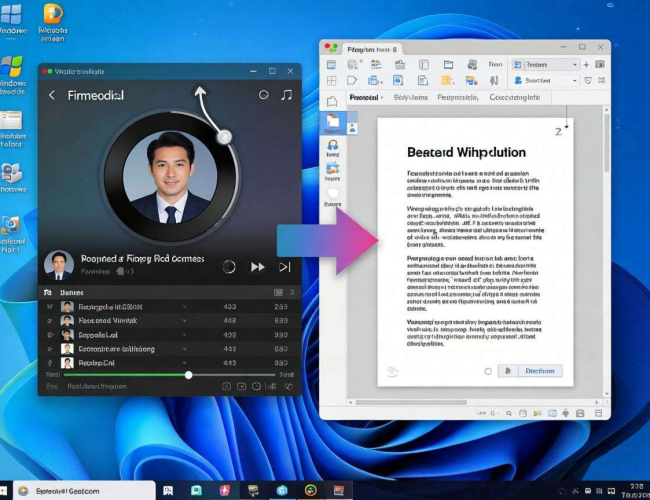
最简便的方法是使用系统自带的窗口分屏功能。当你打开一个窗口后,将鼠标指针移动到窗口的标题栏上,然后按住鼠标左键拖动窗口到屏幕的左侧或右侧边缘。当窗口接近屏幕边缘时,会出现一个半透明的阴影框,此时松开鼠标左键,窗口就会自动占据屏幕的一半。如果你还想在另一侧显示另一个窗口,只需打开另一个程序,同样将其拖动到屏幕的另一侧,这样两个窗口就会并排显示在屏幕上,实现了简单的二分屏效果。
除了二分屏,Windows 10还支持四分屏。要实现四分屏,你可以先按照上述方法将一个窗口固定在屏幕的左侧或右侧,然后再打开另外两个窗口。对于这两个新窗口,将其中一个拖动到已固定窗口的上方或下方,当出现阴影框时松开鼠标,这样就可以将屏幕分成四个区域,每个区域显示一个窗口。这种分屏方式适合同时处理多个不同类型的任务,例如一边进行会议,一边查看相关资料,还能同时编辑文档和浏览网页。
如果你觉得手动拖动窗口进行分屏比较麻烦,还可以使用快捷键来实现分屏操作。在Windows 10中,按下“Win + 左箭头”组合键,当前窗口会自动停靠在屏幕左侧;按下“Win + 右箭头”组合键,窗口则会停靠在屏幕右侧。若要将窗口停靠到屏幕的上半部分或下半部分,可以按下“Win + 上箭头”或“Win + 下箭头”组合键。通过这些快捷键,你可以快速地对窗口进行分屏,提高操作效率。
Windows 10还提供了虚拟桌面功能,它也可以在一定程度上实现类似分屏的效果。虚拟桌面允许用户创建多个独立的桌面环境,每个桌面可以运行不同的程序和窗口。你可以通过按下“Win + Tab”组合键打开任务视图,然后点击“新建桌面”按钮来创建新的虚拟桌面。在不同的虚拟桌面之间切换,就可以在不同的工作场景中快速切换,避免了多个窗口相互干扰。例如,你可以在一个虚拟桌面上处理工作任务,在另一个虚拟桌面上进行娱乐活动。
对于一些专业用户或者有特殊需求的用户,还可以借助第三方分屏软件来实现更复杂的分屏功能。这些软件通常提供了更多的分屏模式和自定义选项,比如可以将屏幕分成更多的区域,设置不同窗口的大小和位置等。常见的第三方分屏软件有DisplayFusion、Divvy等,它们可以根据用户的需求进行个性化的分屏设置,满足不同用户的多样化需求。
在Windows 10系统中,实现桌面分屏有多种方法可供选择。无论是使用系统自带的分屏功能、快捷键,还是借助虚拟桌面和第三方软件,都可以让你更加高效地利用屏幕空间,提高工作和娱乐的效率。用户可以根据自己的实际需求和使用习惯,选择最适合自己的分屏方式。
