
在日常使用电脑的过程中,打开计算机是一项基础且频繁的操作。对于使用Windows 10系统的用户而言,掌握多种打开计算机的方法能够提升操作效率,带来更便捷的使用体验。下面将详细介绍在Windows 10系统中打开计算机的多种方式及其具体操作步骤。
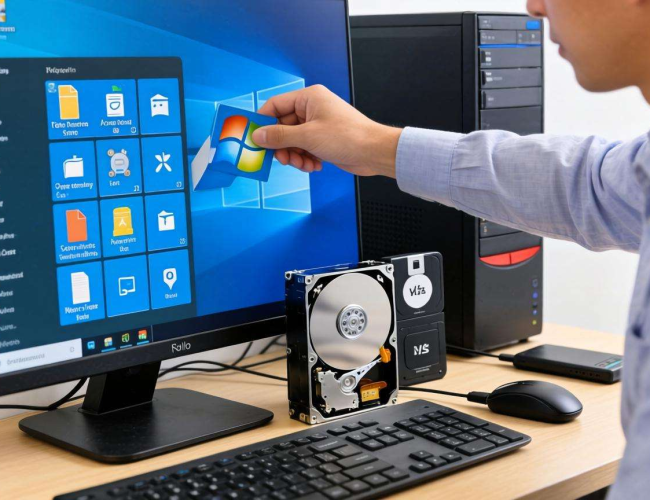
最为常见且直接的方式是通过桌面图标打开。如果你的桌面上有“此电脑”图标,只需将鼠标指针移动到该图标上,然后双击鼠标左键,即可快速打开计算机。这种方式简单直观,对于熟悉电脑操作的用户来说是首选。若桌面上没有“此电脑”图标,也不必担心,可以通过以下步骤进行添加。在桌面上空白处右键单击,在弹出的菜单中选择“个性化”选项。进入个性化设置页面后,点击左侧的“主题”选项,接着在右侧找到“相关设置”中的“桌面图标设置”。在弹出的“桌面图标设置”窗口中,勾选“此电脑”选项,然后点击“确定”按钮,此时“此电脑”图标就会出现在桌面上。
除了通过桌面图标打开计算机,还可以利用任务栏上的“开始”菜单。点击任务栏左下角的“开始”按钮,在弹出的开始菜单中找到“此电脑”选项并点击,同样能够打开计算机。这种方式适合那些习惯使用开始菜单进行操作的用户。还可以通过快捷键来打开计算机。按下Windows徽标键 + E组合键,系统会立即打开“此电脑”窗口,这种方式操作迅速,能够节省时间,尤其适合经常需要打开计算机进行文件管理的用户。
使用搜索功能也是打开计算机的一种有效方法。点击任务栏上的搜索图标,在搜索框中输入“此电脑”,然后在搜索结果中点击“此电脑”应用程序,即可打开计算机。这种方式在用户忘记了计算机图标的位置或者不确定如何通过其他方式打开时非常实用。
对于一些喜欢使用命令行操作的用户来说,还可以通过命令提示符来打开计算机。按下Windows徽标键 + R组合键,打开“运行”对话框,在对话框中输入“explorer.exe”命令,然后点击“确定”按钮,系统会打开资源管理器,其中就包含“此电脑”选项,点击即可打开。
在实际使用中,根据不同的场景和个人习惯选择合适的打开方式至关重要。例如,当你正在进行文档编辑,需要快速打开计算机查找文件时,使用快捷键Windows徽标键 + E是最为便捷的;而当你在桌面上找不到“此电脑”图标时,通过搜索功能或者开始菜单来打开计算机则是不错的选择。
在Windows 10系统中打开计算机有多种方式可供选择。无论是通过桌面图标、开始菜单、快捷键、搜索功能还是命令提示符,用户都可以根据自己的实际需求和操作习惯来灵活运用这些方法,从而更加高效地使用计算机,提升工作和生活的效率。了解这些打开计算机的方法也有助于用户更好地掌握Windows 10系统的操作技巧,进一步发挥计算机的功能和价值。
