
Surface作为微软旗下颇受欢迎的二合一平板电脑系列,具有轻薄便携、性能强劲等优势。不过,有时候用户可能出于各种需求,想要将Surface的系统刷为Windows 10。这不仅能让设备保持最新的系统性能和安全补丁,也能满足一些特定软件的运行要求。以下就为大家详细介绍Surface刷Windows 10的具体步骤。
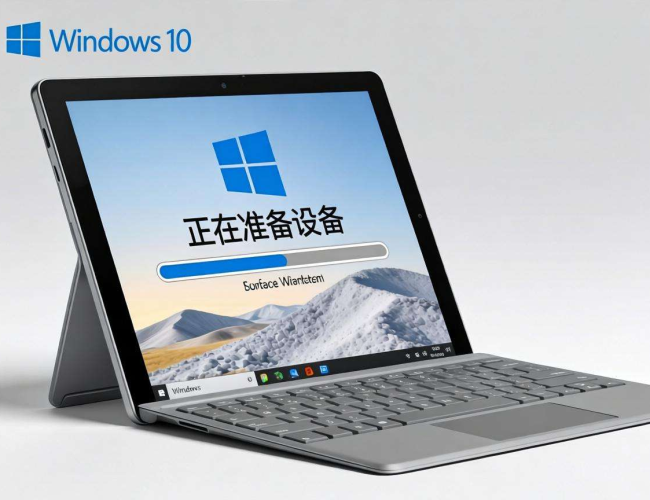
在开始刷机之前,我们需要做好充分的准备工作。务必备份Surface上的所有重要数据,因为刷机过程会清除设备上的所有存储空间。可以将重要的文件、照片、等数据复制到外部存储设备,如移动硬盘或者USB闪存驱动器。要确保Surface拥有足够的电量,建议在刷机前将设备充电至100%,以防止刷机过程中因电量不足而出现意外中断,导致设备无法正常使用。然后,还需要准备一个容量足够大的USB闪存驱动器,一般建议使用8GB及以上的U盘,要保证U盘是可正常读写和格式化的。还需从微软官方网站下载Windows 10的镜像文件,在下载时要根据自己Surface设备的具体型号和配置选择合适的镜像版本,不然可能会导致刷机后系统不兼容等问题。
接下来就可以开始创建可引导的USB安装介质。将准备好的USB闪存驱动器插入电脑,打开下载好的Windows 10镜像文件,运行其中的安装程序。在安装程序的界面中,按照提示选择“为另一台电脑创建安装介质”,然后选择语言、版本和体系结构,这里要确保选择的体系结构与自己Surface的处理器类型相匹配。接着选择USB闪存驱动器并点击“下一步”,安装程序会自动将Windows 10镜像文件复制到U盘中,这个过程可能需要一些时间,耐心等待即可。
完成USB安装介质的创建后,就可以正式开始刷机。将Surface关机,然后将制作好的USB闪存驱动器插入Surface的USB接口。按下Volume up(音量上键)并保持按下状态,同时按下并释放Power(电源键),当Surface的屏幕亮起时,松开Volume up键,此时Surface会进入UEFI BIOS设置界面。在BIOS界面中,使用音量键和电源键来导航和选择“从USB设备启动”,然后按电源键确认。在安装过程中,Surface会自动检测到USB安装介质并启动安装程序,依照屏幕上的提示逐步操作,选择安装分区时要谨慎,因为一旦选择错误很可能导致数据丢失。最后就等待系统安装完成,安装完成后Surface会自动重启,首次重启时间可能会稍长一些,不要着急,耐心等待系统完成配置和初始化即可。
在刷完Windows 10系统之后,还需要进行一些后续的设置和优化。比如安装Surface的驱动程序,可到微软官方网站下载对应Surface型号的驱动程序,以确保设备的各个硬件组件都能正常工作;还需设置网络连接、更新系统,让Surface设备能以最佳状态运行。
Surface刷Windows 10虽然不是非常复杂的操作,但需要我们仔细做好每一步的准备和操作。按照以上步骤,谨慎操作,相信大家都能顺利为Surface刷上Windows 10系统,让设备拥有更流畅、更稳定的使用体验。
