
在使用Windows 7操作系统的过程中,磁盘空间的合理管理至关重要。随着时间的推移,系统会产生大量的临时文件、系统更新备份等无用数据,这些数据不仅占据了宝贵的磁盘空间,还可能影响系统的运行速度。而磁盘清理程序就是解决这一问题的有效工具,它能够帮助我们快速清理磁盘中的垃圾文件,释放磁盘空间。那么,Windows 7磁盘清理程序究竟在哪里呢?下面就为大家详细介绍查找磁盘清理程序的几种方法。
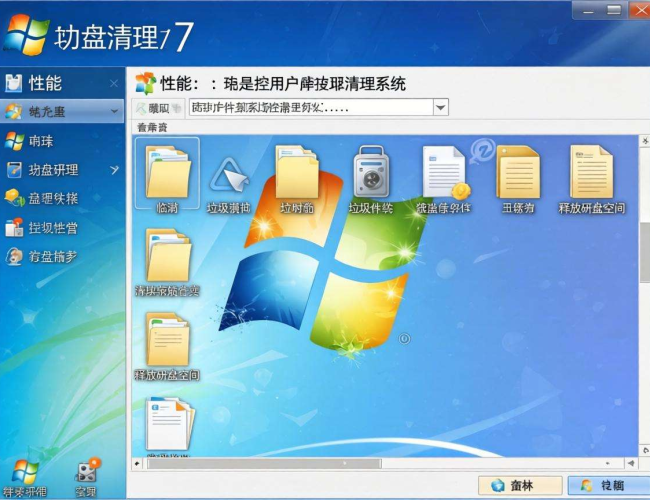
我们可以通过“开始”菜单来找到磁盘清理程序。点击屏幕左下角的“开始”按钮,在弹出的菜单中找到“所有程序”选项,然后在展开的列表中找到“附件”文件夹并点击打开。在“附件”文件夹中,我们可以看到“系统工具”选项,继续点击进入“系统工具”文件夹,在这里就能找到“磁盘清理”程序了。点击该程序,系统会弹出磁盘清理的对话框,让我们选择要清理的磁盘驱动器,选择好之后点击“确定”,系统就会开始扫描该磁盘上可以清理的文件。
除了通过“开始”菜单查找,我们还可以使用搜索功能来快速定位磁盘清理程序。同样点击“开始”按钮,在搜索框中输入“磁盘清理”,此时搜索结果中就会显示出“磁盘清理”程序,直接点击该程序即可打开。这种方法操作简单快捷,尤其适合那些对系统菜单不太熟悉的用户。
我们也可以通过控制面板来找到磁盘清理程序。点击“开始”按钮,选择“控制面板”选项,打开控制面板窗口。在控制面板中,我们可以根据查看方式的不同来找到磁盘清理程序。如果是以“类别”方式查看,在“系统和安全”类别中,找到“管理工具”选项,点击进入“管理工具”窗口,在其中找到“磁盘清理”程序;如果是以“大图标”或“小图标”方式查看,直接在控制面板的图标列表中找到“磁盘清理”图标并点击打开。
当我们打开磁盘清理程序后,系统会自动扫描所选磁盘上的临时文件、回收站文件、系统更新备份文件等可以清理的内容。扫描完成后,会列出一个详细的清理项目列表,我们可以根据自己的需求选择要清理的项目,例如临时Internet文件、回收站、系统更新备份等。勾选好要清理的项目后,点击“确定”按钮,系统就会开始清理所选的文件,释放磁盘空间。
需要注意的是,在进行磁盘清理时,有些文件可能是系统运行所必需的,因此在选择清理项目时要谨慎操作,避免误删重要文件。定期进行磁盘清理可以有效地保持磁盘空间的整洁,提高系统的运行效率。
Windows 7磁盘清理程序的查找方法有多种,我们可以根据自己的使用习惯选择合适的方法。通过合理使用磁盘清理程序,我们能够轻松地管理磁盘空间,让系统始终保持良好的运行状态。无论是通过“开始”菜单、搜索功能还是控制面板,都能快速找到磁盘清理程序,为我们的电脑“减负”。希望大家在使用Windows 7系统时,能够充分利用磁盘清理程序,让电脑运行得更加流畅。
