
Linux作为一款强大且广泛应用的操作系统,在网络配置方面有着丰富的选项和灵活的设置方式。其中,配置IPv4是确保系统能够在网络中正常通信的关键步骤。
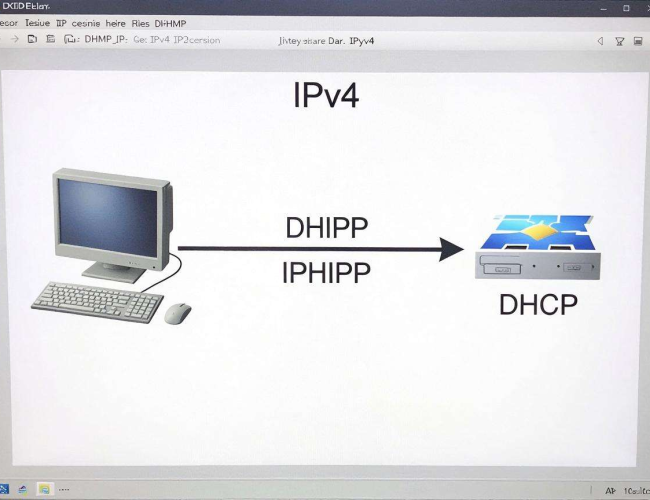
我们需要了解Linux系统中与网络配置相关的一些基本概念和工具。在Linux中,网络配置主要通过网络接口来实现,每个网络接口都有其独特的名称,如eth0、wlan0等。我们可以使用命令行工具来进行各种网络配置操作。例如,使用ifconfig命令可以查看当前系统中的网络接口信息,包括接口名称、IP地址、子网掩码等。ip命令也是一个非常强大的网络配置工具,它提供了更丰富的功能和更灵活的操作方式。
要配置IPv4,我们首先要确定网络的相关参数。这包括IP地址、子网掩码、网关等。IP地址是设备在网络中的唯一标识,子网掩码用于确定网络地址的范围,网关则是连接不同网络的设备。获取这些参数通常需要与网络管理员或相关技术人员进行沟通。在确定了这些参数后,我们就可以开始在Linux系统中进行配置了。
对于基于文本的配置方式,我们可以编辑网络配置文件。在大多数Linux发行版中,网络配置文件位于/etc/sysconfig/network-scripts/目录下,文件名通常以ifcfg-开头,后面跟着网络接口名称。例如,对于eth0接口,配置文件可能是ifcfg-eth0。打开这个文件后,我们可以看到一系列的配置参数。其中,DEVICE参数指定网络接口名称,BOOTPROTO参数用于指定获取IP地址的方式,常见的值有static(静态IP)、dhcp(动态获取IP)等。如果我们要配置静态IP,就需要设置IPADDR参数为我们指定的IP地址,NETMASK参数为子网掩码,GATEWAY参数为网关地址等。配置完成后,保存文件并重启网络服务,使配置生效。在CentOS系统中,可以使用命令“service network restart”来重启网络服务。
除了文本配置方式,我们还可以使用图形化工具来配置IPv4。对于一些桌面版的Linux发行版,如Ubuntu等,提供了直观的图形化网络配置工具。通过这些工具,我们可以更方便地设置IP地址、子网掩码、网关等参数,而无需手动编辑配置文件。在Ubuntu系统中,可以通过点击系统设置中的网络图标,然后在弹出的网络设置窗口中进行相关配置。
在配置IPv4的过程中,还可能会遇到一些问题。例如,IP地址冲突是一个常见的问题。当我们设置的IP地址已经被网络中的其他设备使用时,就会出现冲突。此时,我们需要重新设置一个未被使用的IP地址。网络连接故障也是可能出现的情况。如果配置完成后无法正常连接网络,我们可以使用ping命令来测试网络连接。例如,“ping 网关地址”,如果能够收到响应,说明网络连接基本正常,我们可以进一步检查配置参数是否正确。如果ping命令没有响应,我们就需要检查网络接口是否正常工作,网线是否插好等。
配置IPv4是Linux系统网络配置中的重要环节。通过合理设置IP地址、子网掩码、网关等参数,并选择合适的配置方式,我们可以确保Linux系统能够稳定、高效地连接到网络,满足各种网络应用的需求。无论是通过文本配置文件还是图形化工具进行配置,都需要我们仔细核对参数,避免出现配置错误。在遇到问题时,要善于利用各种工具和命令进行排查和解决,以确保网络配置的顺利完成。只有正确配置了IPv4,Linux系统才能在网络世界中发挥出其强大的功能,实现与其他设备的顺畅通信和数据交互。
