
在Linux系统中,虽然默认的浏览器并非Internet Explorer(IE),但通过一些特定的方法,依然可以在Linux环境下使用IE浏览器。这对于一些依赖IE浏览器的特定网页应用或网站访问需求来说,是一种可行的解决方案。
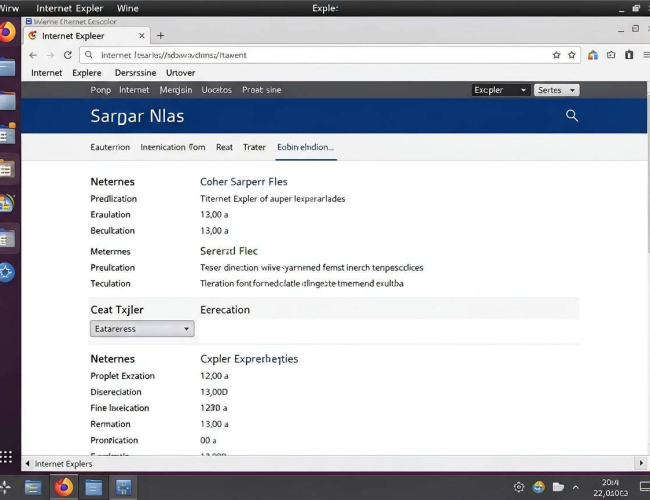
要在Linux上使用IE浏览器,需要借助一些工具来模拟Windows环境。比如可以使用Wine,它是一个能够在多种类Unix操作系统上运行Windows应用程序的兼容层。通过Wine,我们可以尝试安装和运行IE浏览器。在安装Wine之前,需要确保系统的软件包管理器已经正确配置。对于基于Debian或Ubuntu的系统,可以在终端中输入相应的安装命令,如“sudo apt-get install wine”。安装完成后,就可以利用Wine来尝试安装IE浏览器程序。
当准备好使用Wine后,找到IE浏览器的安装程序文件。如果没有现成的安装文件,可以尝试从微软官方网站下载IE浏览器的离线安装包。将下载好的安装包文件放置在合适的目录下,然后在终端中进入该目录,使用Wine来执行安装程序。例如,输入“wine ie_setup.exe”,Wine会模拟Windows环境来运行安装程序,按照提示逐步完成IE浏览器的安装过程。
在Linux上使用通过Wine安装的IE浏览器可能会遇到一些问题。由于Wine只是一个兼容层,并非完全的Windows系统,所以某些功能可能无法正常使用或者存在兼容性问题。比如,可能会出现页面显示不完全正确、部分插件无法加载等情况。这就需要针对具体出现的问题进行调整和解决。
对于页面显示问题,可能需要调整Wine的相关配置参数。可以通过修改Wine的配置文件来尝试解决。在终端中输入“winecfg”命令,会弹出Wine的配置窗口。在“图形”选项卡中,可以尝试调整屏幕分辨率等参数,看是否能够改善页面显示效果。还可以在“显示”选项卡中调整字体渲染等设置,以适配不同的页面内容显示需求。
如果遇到插件无法加载的问题,首先要确认插件是否支持在Wine环境下运行。有些插件可能对运行环境有特定要求。可以尝试在Wine的应用程序菜单中找到IE浏览器的快捷方式,右键点击选择“属性”,在“环境”选项卡中添加一些可能需要的环境变量,比如某些插件运行所依赖的库路径等。也可以在Wine的虚拟C盘(类似于Windows系统中的C盘)中查找插件的安装目录,手动将插件文件放置到正确的位置,然后尝试重新启动IE浏览器,看插件是否能够正常加载。
除了Wine,还有其他一些方法可以在Linux上使用类似IE浏览器的功能。例如,可以使用一些基于Chromium或Firefox的浏览器,并安装相应的扩展来模拟IE浏览器的某些特性。有些扩展可以让浏览器模拟IE的用户代理,使得一些网站能够识别为IE浏览器的访问请求,从而提供相应的页面显示。这样在一定程度上可以满足部分对IE浏览器有依赖的场景需求。
在Linux系统中使用IE浏览器虽然有一定的挑战性,但通过合理利用Wine等工具,并针对遇到的问题进行不断调整和解决,依然可以实现一定程度上的使用。无论是为了访问特定的网页应用,还是满足某些兼容性测试的需求,都可以尝试通过这些方法来达成在Linux环境下使用类似IE浏览器功能的目的。随着技术的不断发展,也有越来越多的替代方案和工具可供选择,以更好地满足各种不同的使用场景和需求。
