
Linux作为一款强大且广泛应用的操作系统,其用户管理命令在系统管理中占据着至关重要的地位。熟练掌握这些命令,能够高效地管理用户账户、权限等关键要素,确保系统的安全与稳定运行。
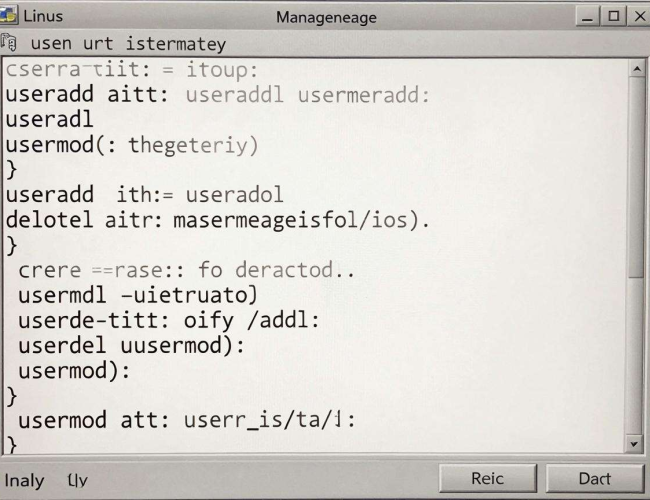
我们来了解一下创建用户的命令。在Linux中,使用“useradd”命令可以轻松创建新用户。例如,要创建一个名为“newuser”的用户,只需在终端输入“useradd newuser”。这个命令会在系统中创建一个新的用户账户,并同时创建一个与用户名相同的主目录。仅仅创建用户账户还不够,我们还需要为其设置密码。使用“passwd”命令即可完成这一操作。输入“passwd newuser”后,系统会提示你输入新密码,按照要求设置即可。这样,一个新用户就创建完成了,并且具备了基本的登录权限。
当我们需要修改用户信息时,“usermod”命令就派上用场了。比如,你想将用户“newuser”的主目录修改为“/home/newusershare”,可以使用“usermod -d /home/newusershare newuser”命令。“usermod”命令还可以用于修改用户的其他属性,如添加用户到特定的用户组等。若要将用户“newuser”添加到“developers”用户组,可输入“usermod -G developers newuser”。通过这些灵活的操作,能够根据实际需求对用户信息进行精准调整。
删除用户也是系统管理中常见的操作。使用“userdel”命令可以删除用户账户。例如,“userdel newuser”会删除名为“newuser”的用户账户及其相关文件。但需要注意的是,如果不添加额外参数,“userdel”只会删除用户账户,其主目录及其他相关文件并不会被删除。若要同时删除主目录,可以使用“userdel -r newuser”命令,其中“-r”参数表示递归删除,即删除用户账户及其主目录和所有包含的文件。
在用户权限管理方面,Linux提供了丰富的命令。“chown”命令用于更改文件或目录的所有者。比如,要将文件“test.txt”的所有者改为“newuser”,可以输入“chown newuser test.txt”。而“chgrp”命令则用于更改文件或目录的所属用户组。若要将文件“test.txt”的所属用户组改为“developers”,可使用“chgrp developers test.txt”。“chmod”命令用于改变文件或目录的权限。通过设置不同的权限模式,如“rwx”(读、写、执行),可以灵活控制用户对文件或目录的访问权限。例如,“chmod 755 test.txt”表示设置文件“test.txt”的所有者具有读、写、执行权限,所属用户组和其他用户具有读和执行权限。
对于系统管理员来说,了解和掌握Linux用户管理命令是必不可少的技能。这些命令不仅能够高效地管理用户账户,还能通过精细的权限设置保障系统的安全性。无论是创建新用户、修改用户信息、删除用户还是管理权限,每一个命令都在系统管理中发挥着关键作用。通过合理运用这些命令,能够构建一个稳定、安全且高效的Linux系统环境,满足不同用户和业务场景的需求。在实际操作过程中,管理员需要谨慎操作,确保每一个命令的执行都符合系统的实际需求和安全策略。不断学习和实践这些命令,能够进一步提升系统管理的能力和水平,更好地应对各种复杂的系统管理任务。只有熟练掌握Linux用户管理命令,才能在Linux系统管理领域游刃有余,为系统的稳定运行和数据安全保驾护航。
