
在Linux系统中,了解当前内存容量是一项重要的操作,它能帮助我们掌握系统资源状况,合理规划和管理系统运行。那么,究竟该如何准确查看当前内存容量呢?这涉及到一些特定的命令和方法,下面将为大家详细介绍。
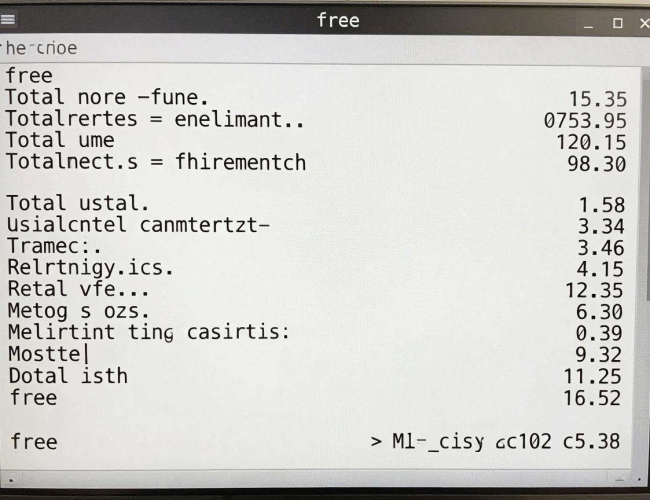
我们可以使用free命令来查看内存使用情况。在终端中输入“free”命令后回车,系统会输出一系列信息。其中,“total”这一行显示的就是系统的总内存容量。例如,输出结果中显示“total 8193560”,这里的数字表示总内存为8193560KB,换算成MB的话,就是8193560÷1024≈8001.52MB。“used”表示已使用的内存,“free”表示空闲内存,“buff/cache”表示缓存和缓冲的内存,“available”表示当前系统可用于运行新进程的内存。通过free命令,我们能清晰地看到内存的各项使用指标,从而对系统内存状况有一个直观的认识。
除了free命令,还有一些其他方式可以获取内存信息。比如,通过/proc/meminfo文件来查看。这个文件存储了系统内存的详细信息。我们可以使用cat命令来查看该文件内容,在终端输入“cat /proc/meminfo”。文件中会有很多行信息,像“MemTotal”这一行后面跟着的数字就是系统的总内存容量,单位是KB。例如显示“MemTotal: 8388608 kB”,这就表明系统总内存为8388608KB,即8GB。这里的信息更加详细,能让我们了解到内存的具体构成和使用情况,对于深入分析系统内存问题非常有帮助。
top命令也能在一定程度上反映内存情况。输入“top”命令后进入交互界面,按“M”键可以按照内存使用情况对进程进行排序。在界面的上方会显示系统的整体资源使用情况,其中包括内存相关信息。通过不断刷新界面,我们可以实时观察内存使用的动态变化,了解哪些进程占用了较多内存,从而及时发现内存使用异常的情况。
对于一些想要更直观图形化展示内存信息的用户,还可以借助一些系统监控工具。比如htop,它是一个基于文本的交互式系统监控工具,功能比top更强大。安装htop后,在终端输入“htop”命令即可打开。htop界面中会清晰地显示内存的使用情况,包括已用、可用、缓存等信息,并且以直观的图形方式展示内存的占用比例,让我们能快速了解内存的大致状况。
在实际应用中,准确查看内存容量对于系统管理员来说至关重要。当服务器出现性能问题时,通过查看内存使用情况,能判断是否是内存不足导致的。如果发现内存使用率过高,就要进一步分析是哪些进程占用了大量内存,是应用程序本身的问题,还是系统配置不合理等原因。通过及时准确地获取内存容量及使用信息,我们可以采取相应的措施来优化系统性能,比如调整应用程序的内存分配,或者增加物理内存等。
对于普通用户来说,了解内存容量也有助于合理安排系统资源。比如当我们同时运行多个程序时,如果发现内存紧张,就可以适当关闭一些不必要的程序,以保证系统的流畅运行。
在Linux系统中,准确查看当前内存容量是一项基础且重要的操作。通过free、cat /proc/meminfo、top等命令以及相关监控工具,我们能够全面、准确地掌握系统内存状况,为系统的稳定运行和性能优化提供有力支持。无论是系统管理员还是普通用户,都应该熟练掌握这些查看内存容量的方法,以便更好地管理和使用Linux系统。
